
Her kan du se og oprette nyheder.
Du kan tilgå nyheder fra dit dashboard eller direkte fra nyhedsmodulet.
- Dashboard
- Moduler > Nyheder
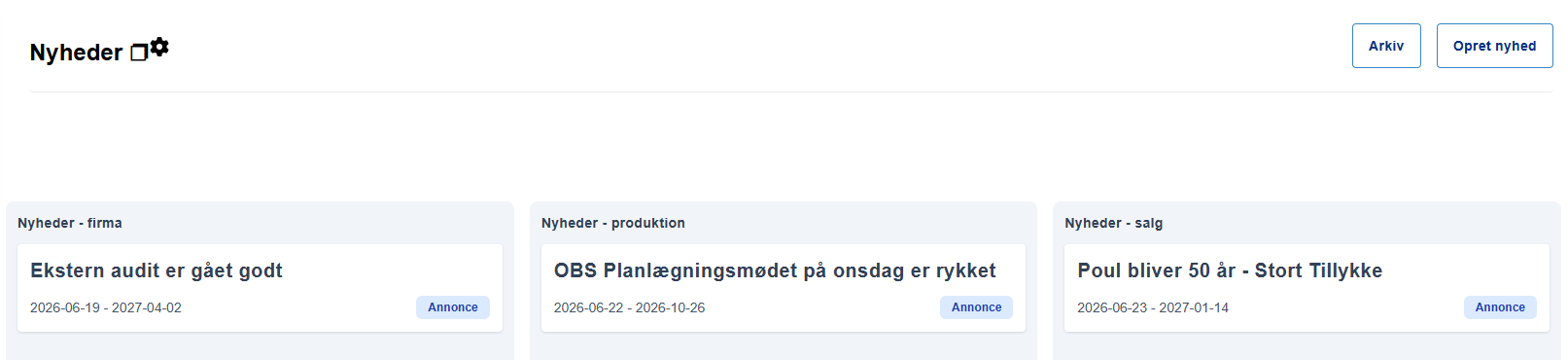
Visning af nyheder
Computer
Klik på firkanten til højre for nyhedsteksten, og nyhederne vil fylde hele skærmen på din computer.
TV-skærm
Hvis du ønsker at se nyhederne på en TV-skærm, eksempelvis i en kantine eller i en reception, er dette også en mulighed. TV’et skal kunne tilsluttes internettet.
Indstilling af tid
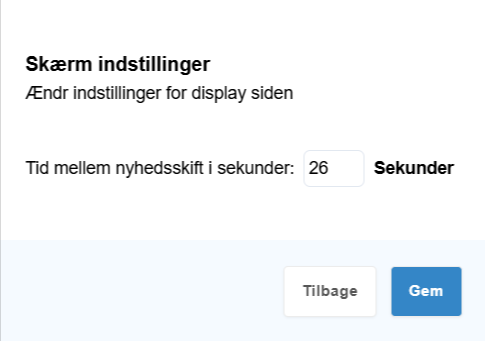
Klik på tandhjulet for at indstille, hvor længe den enkelte nyhed skal vises på skærmen.
Ændr tiden, og klik på Gem.
Opret en nyhed
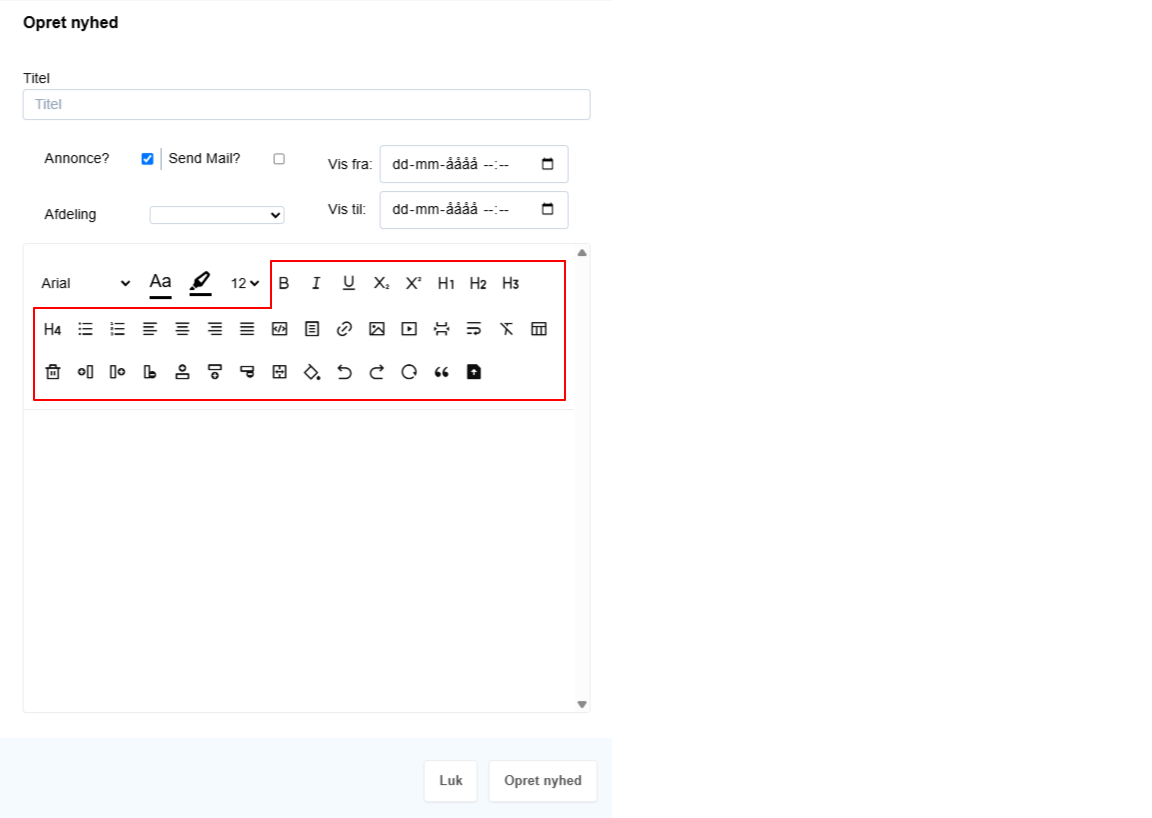
Klik på opret nyhed i øverste højre hjørne
Udfyld felterne – Alle felter er påkrævet for at kunne oprette nyheden.
Titel: Giv nyheden en titel.
Annonce: Ved afkrydsning i feltet Annonce bliver nyheden fremhævet som en meddelelse, og feltet Send mail aktiveres som en valgmulighed.
Send mail: Vælg, om nyheden skal sendes som en mail.
Afdeling: Vælg, om nyheden skal oprettes under Firma, Produktion eller Salg.
Vis fra: Vælg starttidspunktet for, hvornår nyheden skal vises.
Vis til: Vælg sluttidspunktet for, hvornår nyheden ikke længere skal vises.
Rød markering: Hold markøren over det valgte ikon. Et forklaringsfelt med information om ikonets funktion vil herefter blive vist.
Med disse fire ikoner kan du vælge:
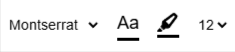
Skrifttype: Vælg den skrifttype der ønskes
Tekststr.: Vælg den ønskede tekststørrelse
Tekstfarve: Ændre tekstfarve
- Marker den tekst du gerne vil skifte farve på
- Klik på skift skriftfarve ikonet
- Klik på farvebarren for at vælge hvilke toner du gerne vil have din tekstfarve skal have
- Klik i farvefirkanten på den ønskede farve og du vil få farvekode vist i R + G + B felterne
- Klik et blankt sted i tekstfeltet i nyheden og klik igen
TIP! Skriv farvekoden ned hvis du ønsker at bruge den et andet sted i teksten.
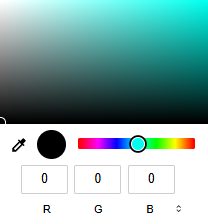
RGB står for:
- R = Rød
- G = Grøn
- B = Blå
Når du vælger en farve på en skærm, bliver farven lavet ved at blande disse tre lysfarver i forskellige styrker.
Du kan også udfylde RGB favefelterne direkte i farvevælgeren, hvis du allerede har farvekoden.
- klikke på en farve et andet sted på skærmen
- kopiere den farve ind i farvevælgeren
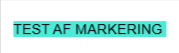
Markering af tekst:
- Marker den tekst der skal have markeringen.
- Klik på markering af tekst ikonet
- Klik på farvebarren for at vælge hvilke toner du gerne vil have din tekstfarve skal have
- Klik i farvefirkanten på den ønskede farve og du vil få farvekode vist i R + G + B felterne
- Klik på ENTER og teksten vil nu være markeret
Planlæg en nyhed
Planlæg en nyhed med tidsinterval-funktionen
Ved hjælp af tidsinterval-funktionen kan du planlægge, hvornår en nyhed skal være synlig for brugerne. Vælg blot en startdato og eventuelt en slutdato, hvorefter nyheden automatisk bliver vist og skjult på de angivne tidspunkter.
Denne funktion er særligt nyttig, hvis du ønsker at forberede nyheder i god tid eller sikre, at information kun er tilgængelig i en bestemt periode.
Arkiv
Her finder du alle de nyhedsopslag der er udløbet. Du kan søge en gammel nyhed frem, for enten at læse den igen eller gøre den aktiv igen.
Klik på knappen arkiv
Arkiv > Søg efter nyhed < Klik nyheden
Nyheden åbner sig og du har mulighed for at tilpasse den
Klik på opdater for at udgiv nyheden igen.