
Afvigelsesmodulet bruges til at registrere afvigelser og reklamationer.
Du finder Afvigelsesmodulet ved at klikke på “Moduler” i topmenuen og derefter vælge “Afvigelser”. Herefter vises afvigelsesoversigten.
Moduler > Afvigelser
Afvigelsesoversigten
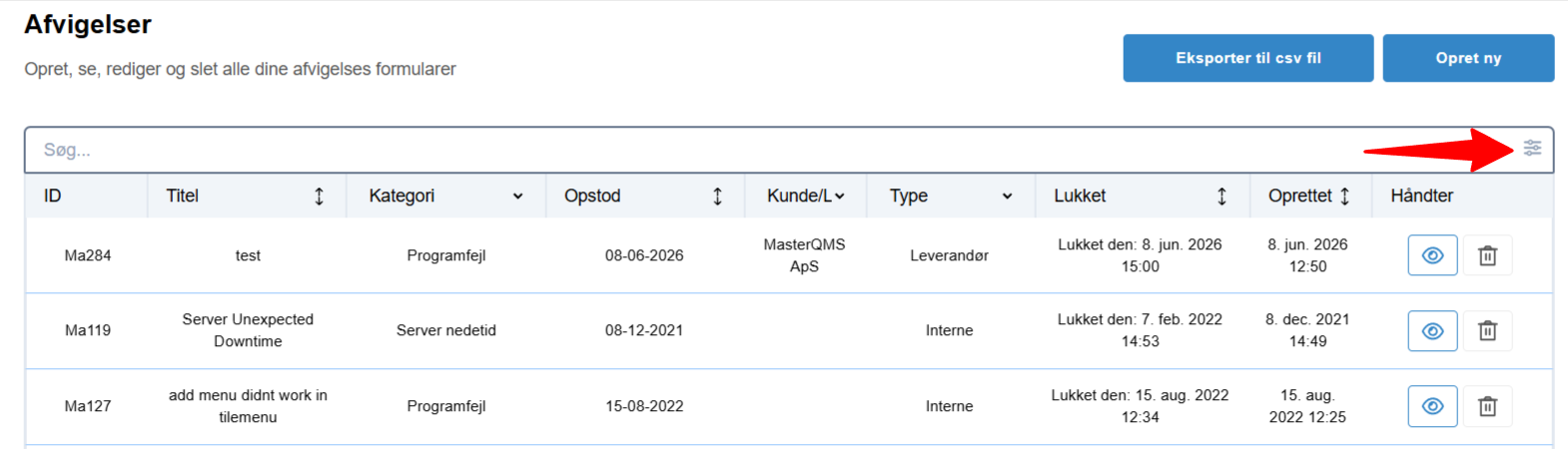
Har du brug for at sortere eller filtrere dine afvigelser og reklamationer, kan du bruge filtrene øverst i kolonnerne. Det kan f.eks. være nyttigt at få vist, hvilke afvigelser og reklamationer der er åbne eller lukkede. Dette gør du ved at vælge det ønskede filter i kolonnerne.
Datatabelindstillinger
Ved at klikke på de tre bølger til højre i søgefeltet kan du indstille din oversigt, som du ønsker det.
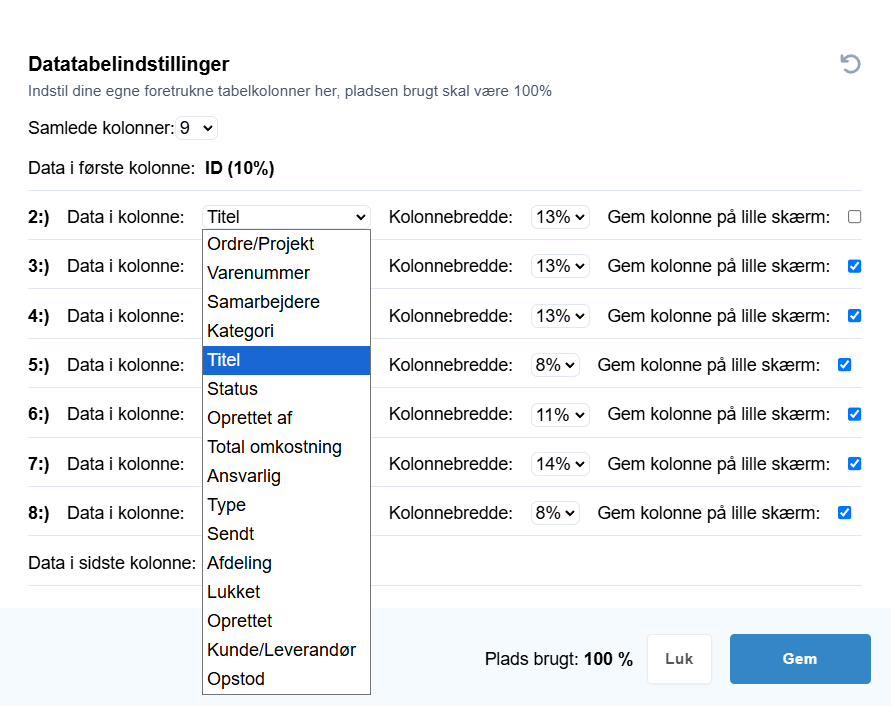
Vælg, hvor mange kolonner du ønsker under samlede kolonner. Du kan maksimalt vælge 6 stk., da ID- og Håndter-kolonnerne er fastsat på forhånd.
Sammensæt de ønskede menuer ved at vælge dem i drop-down-listen.
Indstil kolonnebredden. Vær opmærksom på, at den samlede procentdel af kolonner skal være 100 %, før du kan klikke på gem. Du kan til enhver tid ændre det igen, hvis du ønsker det.
“Gem kolonne på lille skærm” skal vinges af, hvis man ønsker at gøre dem synlige på en tablet.
Eksporter til CSV fil
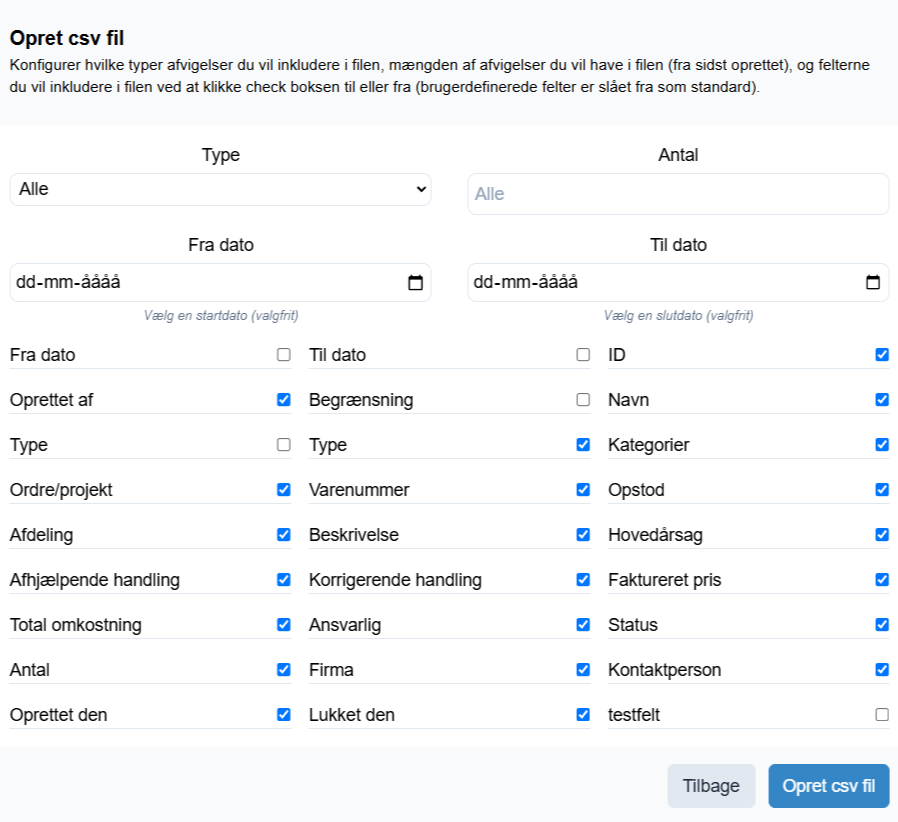
Eksporter data fra MasterQMS til en CSV-fil, som kan åbnes i Excel og anvendes til videre behandling, sortering og analyse.
Klik på knappen „Eksportér til CSV-fil“ øverst i højre hjørne.
Sæt flueben ved de kategorier, du ønsker at inkludere i CSV-filen.
Klik på knappen opret CSV-fil, åbn filen og gem.
Vælg den rette type
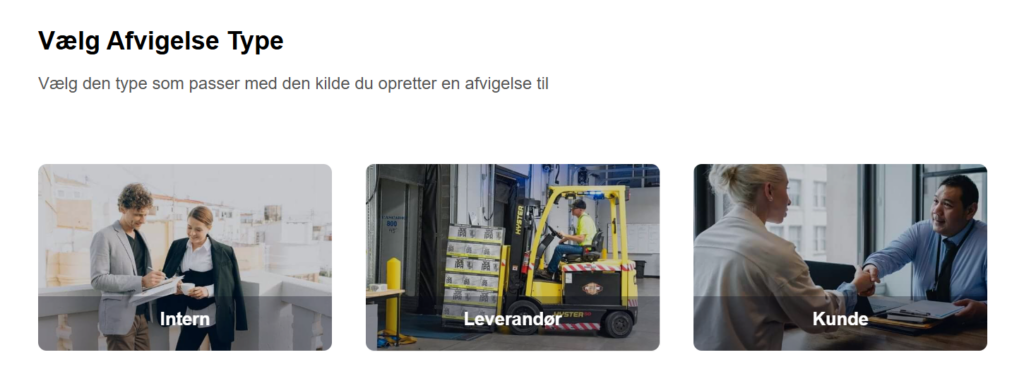
Vælg den type afvigelse eller reklamation, du ønsker at oprette. Du skal altid tage udgangspunkt i, hvor fejlen er fundet eller opstået.
- Intern – En fejl, der er opstået i jeres egen organisation.
- Leverandør – En fejl, der skyldes en leverandør eller transportør.
- Kunde – En reklamation fra en kunde vedrørende jeres produkt eller service.
Intern afvigelse - Opret
Klik på “Opret ny” i øverste højre hjørne.
Klik på “Intern” og udfyld følgende felter:
- Ordre/projekt: Navngiv
- Hvor opstod fejlen?: Vælg afdeling
- Opstod: Hvor opstod afvigelsen?
- Beskrivelse: Beskriv, hvad afvigelsen omhandler.
- Hovedårsag: Identificer og beskriv årsagen til, at afvigelsen opstod.
- Afhjælpende handling: Beskriv, hvad der er gjort for at rette den konkrete afvigelse.
- Korrigerende handling: Beskriv, hvilke tiltag der skal forhindre, at afvigelsen opstår igen.
- Varenr.: Knyt varenr. til afvigelsen
- Antal: Hvor mange
- Faktureret pris: Hvad er der faktureret på afvigelsen.
- Omkostninger: Knyt en omkostning til afvigelsen.
Mangler du en omkostning, kan den oprettes under Firma > Omkostninger > Opret omkostning. Udfyld type, enhed og pris, og klik derefter på “Gem”.
(Læs mere under Firma > Omkostninger.)
Udfyld nu oplysningerne i højre kolonne:
- Filupload: Upload relevante filer eller billeder, der dokumenterer afvigelsen.
- Titel: Angiv en kort og beskrivende titel for afvigelsen.
- Sprog: Vælg det ønskede sprog.
- Ansvarlig: Vælg den person, som er ansvarlig for afvigelsen.
- Send opdaterings-e-mails til den ansvarlige for denne afvigelse?: Vælg, om den ansvarlige skal modtage E-mailnotifikationer.
- Samarbejdere: Tilføj eventuelle personer, der skal samarbejde om behandlingen af afvigelsen.
- Send opdaterings-e-mails til samarbejdere?: Vælg, om samarbejderne skal modtage E-mailnotifikationer.
- Send opdaterings-e-mails til samarbejdere?: Vælg om opretteren skal modtage E-mailnotifikantioner
- Kategorier: Vælg en eller flere relevante kategorier for afvigelsen.
Opret leverandør afvigelse
Klik på “Opret ny” i øverste højre hjørne.
Klik på “Leverandør” og udfyld følgende felter: