
Denne brugervejledning er i øjeblikket under opdatering.
MasterQMS har en API til udtræk af data, hvilket kan være en fordel, hvis I benytter f.eks. Power BI til rapportering.
Løsningen kaldes Data Stream og er JSON-baseret. JSON er en anerkendt standard til udveksling af data via API’er, hvilket gør det nemt at hente data ind i analyse- og rapporteringsværktøjer.
Data kan blandt andet hentes til:
- Microsoft Power BI
- Microsoft Excel
- Andre analyse- og rapporteringsværktøjer
Dette giver mulighed for at opbygge egne rapporter og dashboards baseret på data fra MasterQMS.
Opret en bruger
For at kunne benytte vores API skal I oprette en bruger. Den gruppe, som brugeren tilknyttes, bør kun have læseadgang. Vi anbefaler derfor, at I opretter en særskilt gruppe, hvor der kun er adgang til at se data.
Det er den systemansvarlige, der har rettigheder til at oprette nye brugere.
Gå til: Firma → Brugere
Når brugeren er oprettet, skal I kontakte Support og oplyse brugernavnet. Herefter giver vi brugeren adgang til API’et.
Når adgangen er oprettet, kan API’et anvendes til at hente data til eksempelvis Power BI, Excel eller andre analyseværktøjer.
Forbindelsesoplysninger
For at forbinde skal du bruge web forbindelse.
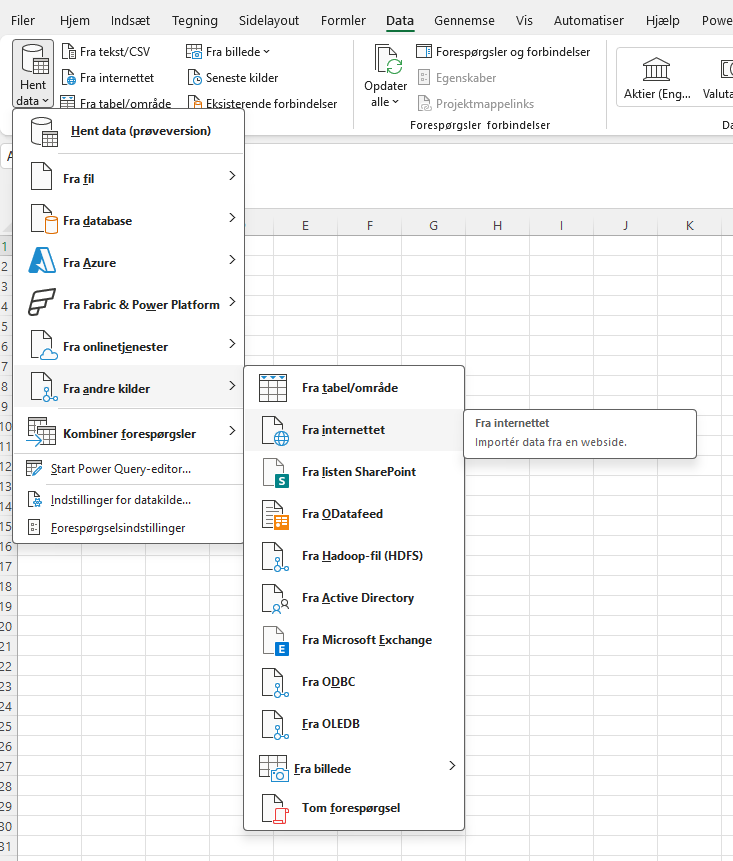
Adresse: kommer snarest
Tip! Vil du teste forbindelsen, kan du kopiere adressen direkte ind i din browser. Du vil herefter blive bedt om at indtaste dine loginoplysninger, hvorefter dataudtrækket vises i JSON-format.
Dette kan være en nem måde at kontrollere, at forbindelsen til API’et fungerer korrekt.
Hvordan logger jeg ind i browseren?
Kopiér API-adressen ind i adresselinjen i din browser, og tryk Enter.
Du vil derefter blive bedt om at indtaste brugernavn og adgangskode til den bruger, der har fået adgang til API’et.
Når loginoplysningerne er indtastet korrekt, vises dataudtrækket i JSON-format direkte i browseren.
Hvis loginvinduet ikke vises, eller du får en fejlmeddelelse, skal du kontrollere, at brugeren har fået adgang til API’et, eller kontakte Support for hjælp.
Excel login
For at indtaste dine loginoplysninger fungerer processen på samme måde som beskrevet ovenfor, men loginvinduet findes et andet sted i Excel.
- Klik på fanen Data.
- Klik på Forespørgsler og forbindelser.
- Der vises nu en oversigt over dine forespørgsler.
- Vælg den relevante forespørgsel, og indtast dine loginoplysninger, hvis du bliver bedt om det.
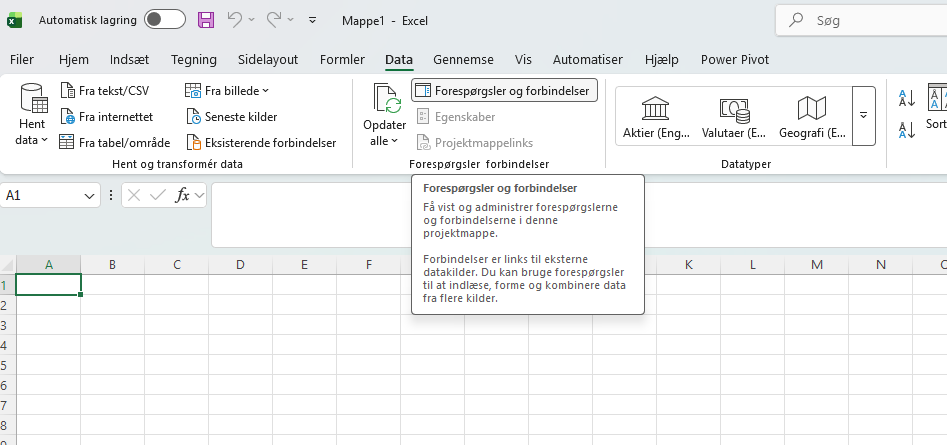
Når loginoplysningerne er indtastet korrekt, oprettes forbindelsen til API’et, og data kan hentes ind i Excel.