
Handleplaner bruges til at planlægge, følge op på og dokumentere aktiviteter, der skal gennemføres. De kan anvendes til at sikre, at afvigelser, forbedringsforslag, risici og muligheder bliver håndteret med tydelige ansvarlige og deadlines.
Opret en handleplan
Modulet Handleplaner er en samlet oversigt over alle dine handleplaner, uanset hvor de er oprettet. Handleplaner kan komme fra:
- Risiko- og mulighedsvurderinger
- Afvigelser
- Afvigelser (fra audits)
- Forbedringsforslag
Det er også muligt at oprette en handleplan, uden at den er knyttet til et af de andre moduler. Handleplanen oprettes direkte i handleplansmodulet.
Klik på Opret ny i øverste højre hjørne, og udfyld følgende:
Titel: Giv handleplanen en kort og beskrivende titel, der tydeligt angiver, hvad handleplanen omhandler. En præcis titel gør det nemmere at finde og identificere handleplanen senere.
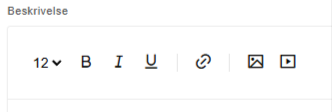
Beskrivelse: I beskrivelsesfeltet har du mulighed for at:
- Vælge skriftstørrelse
- Bruge fed, kursiv og understreget skrift
- Oprette links
- Uploade billeder
- Uploade videoer
Tilknyttede: Her har du mulighed for at knytte en afvigelse til din handleplan.
Status: Vælg, hvilken fase handleplanen er i. Der kan vælges mellem følgende
: Planlagt, Igangværende og Færdiggjort.
Kommentar: Her har du mulighed for at tilføje en kommentar til handleplanen.
Deadline: Fastlæg en deadline for, hvornår handleplanen skal være gennemført.
Ansvarlig: Tilknyt en ansvarlig til handleplanen. Hvis der ikke vælges en ansvarlig, bliver opretteren automatisk angivet som ansvarlig.
Oversigt handleplaner
Ved at klikke på de tre bølger til højre i søgefeltet kan du indstille din oversigt, som du ønsker det.
Vælg, hvor mange kolonner du ønsker under samlede kolonner. Du kan maksimalt vælge 6 stk., da ID- og Håndter-kolonnerne er fastsat på forhånd.
Sammensæt de ønskede menuer ved at vælge dem i drop-down-listen.
Indstil kolonnebredden. Vær opmærksom på, at den samlede procentdel af kolonner skal være 100 %, før du kan klikke på gem. Du kan til enhver tid ændre det igen, hvis du ønsker det.
“Gem kolonne på lille skærm” skal vinges af, hvis man ønsker at gøre dem synlige på en tablet.
Eksporter til CSV fil
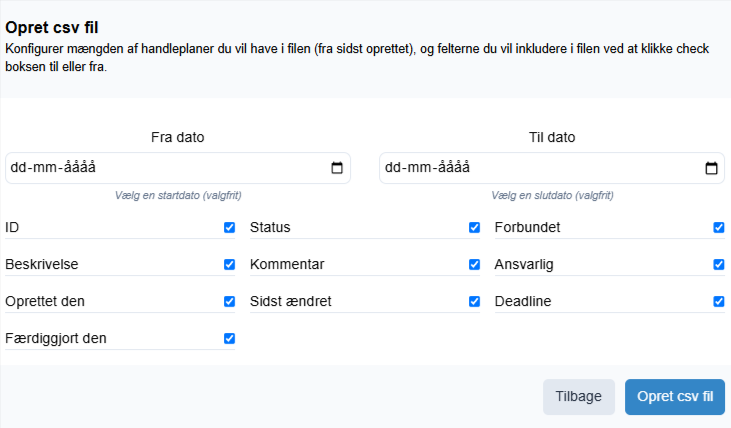
Klik på Eksporter til CSV-fil.
Vælg herefter det datointerval, du ønsker at arbejde med for handleplanerne.
Vælg, hvilke parametre du ønsker skal medtages i filen.
Klik på Opret CSV-fil. Herefter kan filen gemmes og åbnes i Excel, hvor der frit kan arbejdes videre med dataene.
Se, rediger og slet handleplaner
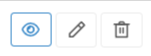
Klik på øjet for at se den oprettede handleplan. Her har du også mulighed for at downloade handleplanen som PDF.
Klik på blyanten for at redigere og opdatere din handleplan.
Klik på skraldespanden for at slette handleplanen.