På dit dashboard kan du statistikker fra afvigelsesmodulet. Du kan vælge at se følgende;
TIP! Husk at du til enhver tid kan ændre hvilke statistikker du viol se under dashboard indstillinger
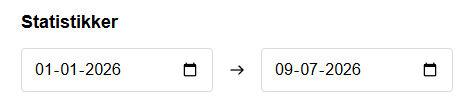
Under Tidsinterval vælger du den periode, som statistikkerne skal vises for.
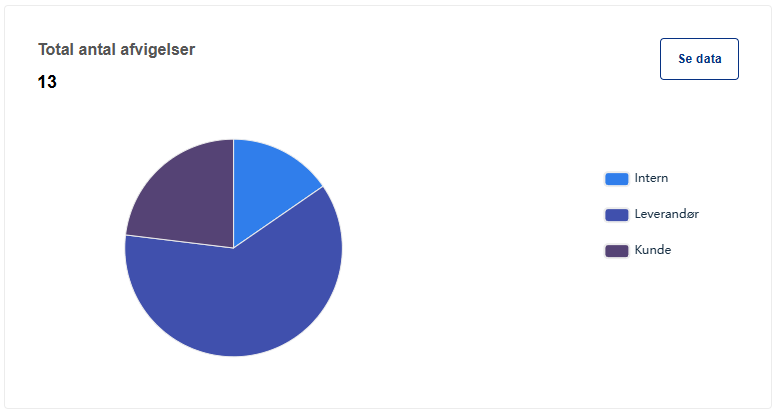
Her kan du se det samlede antal afvigelser inden for den valgte periode. Klik på “Se data” for at blive sendt til oversigten.
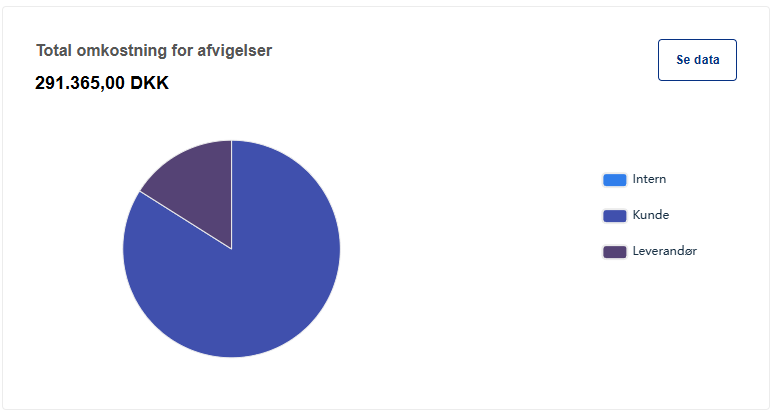
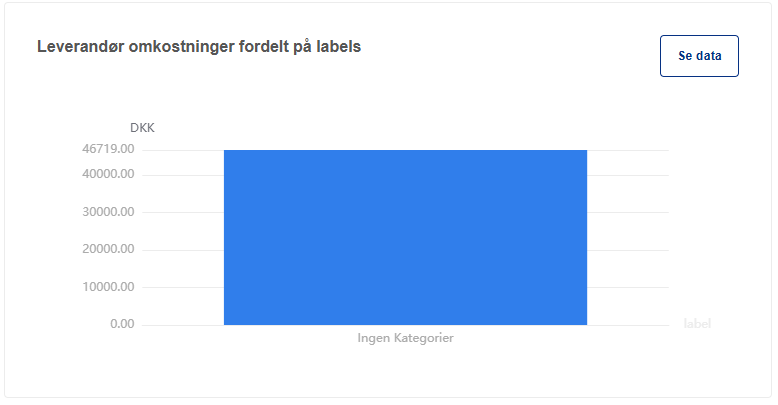
Total omkostning for afvigelser er summen af alle omkostninger, som skyldes afvigelser i fx pris, mængde, tid eller forbrug. Klik på “Se data” for at blive sendt til oversigten.
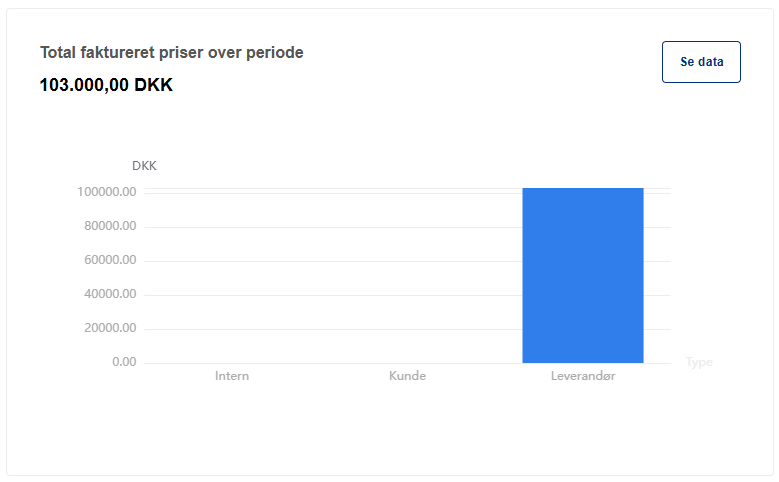
Har du benyttet feltet fakturet priser i afviglesen vises de her. Faktureret priser er ikke en del af summen i total omkosting for afvigleser.
Klik på “Se data” for at blive sendt til oversigten.
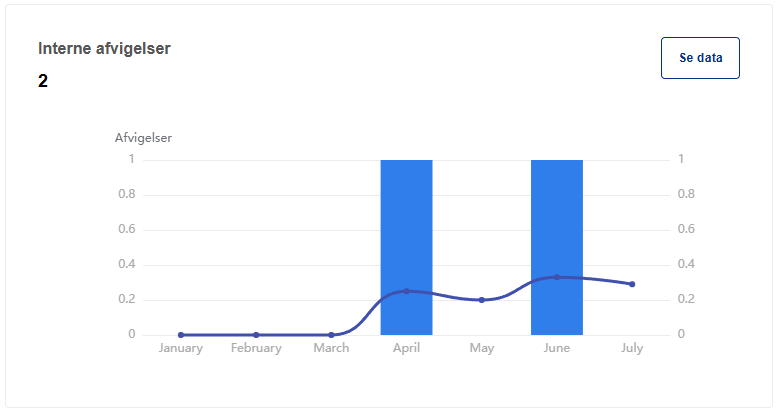
Her vises oversigt af antal interne afvigelser, fordelt på måneder. Klik på “Se data” for at blive sendt til oversigten.
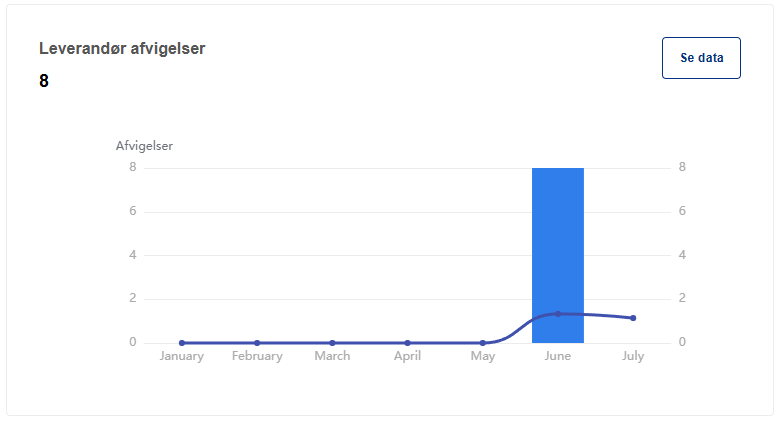
Her vises oversigt af antal leverandør afvigelser, fordelt på måneder. Klik på “Se data” for at blive sendt til oversigten.
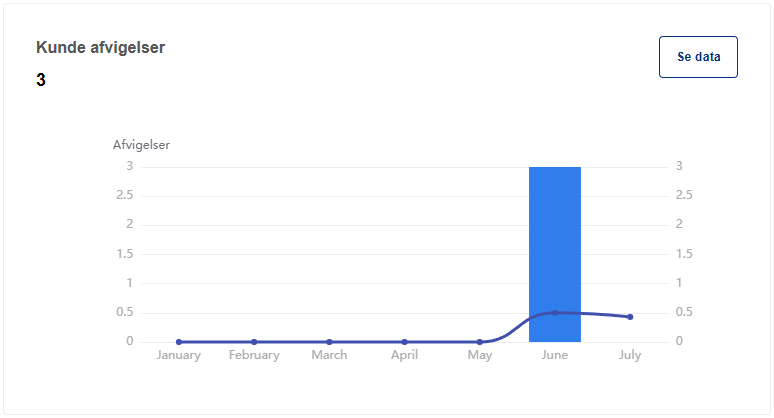
Her vises oversigt af antal kunde afvigelser, fordelt på måneder. Klik på “Se data” for at blive sendt til oversigten.
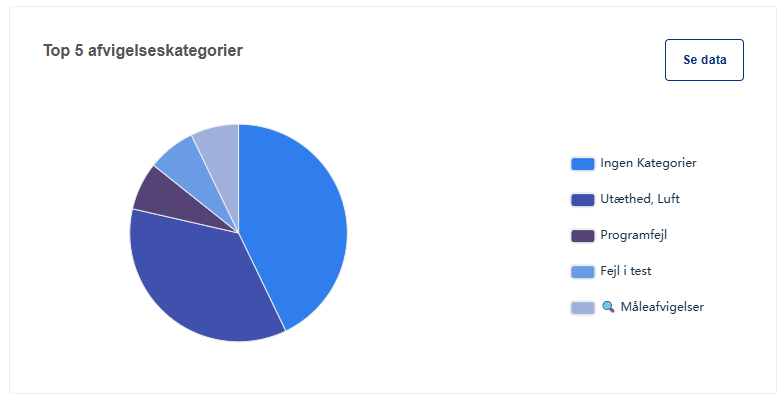
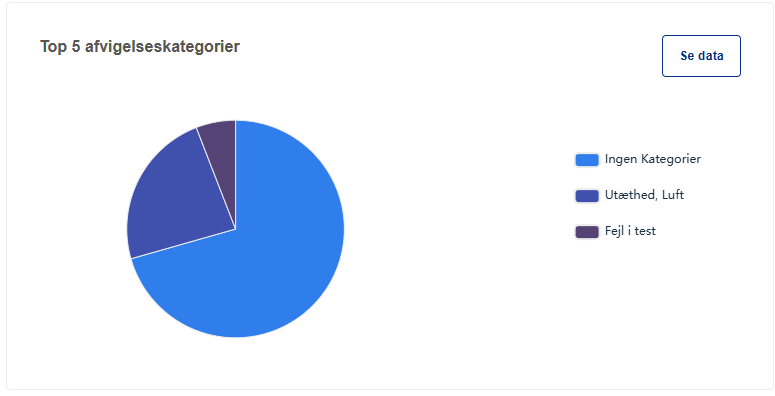
Her får du en oversigt over dine afvigelser i top 5 – altså de fem kategorier, hvor du har registreret flest afvigelser. Klik på “Se data” for at blive sendt til oversigten.
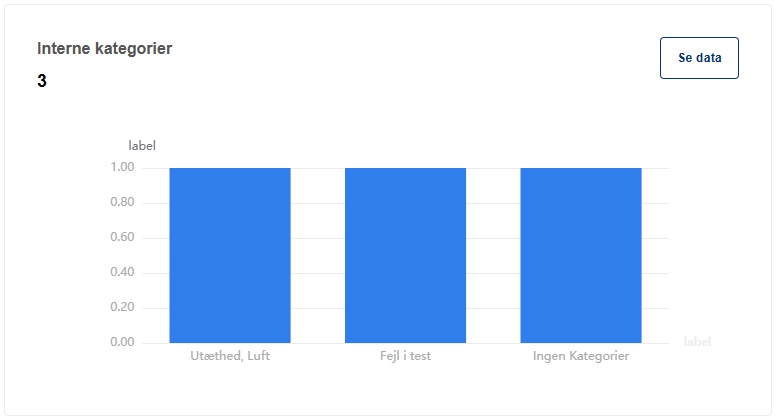
Her ser du en oversigt over de kategorier, der er registreret i dine interne afvigelser. Klik på “Se data” for at blive sendt til oversigten.
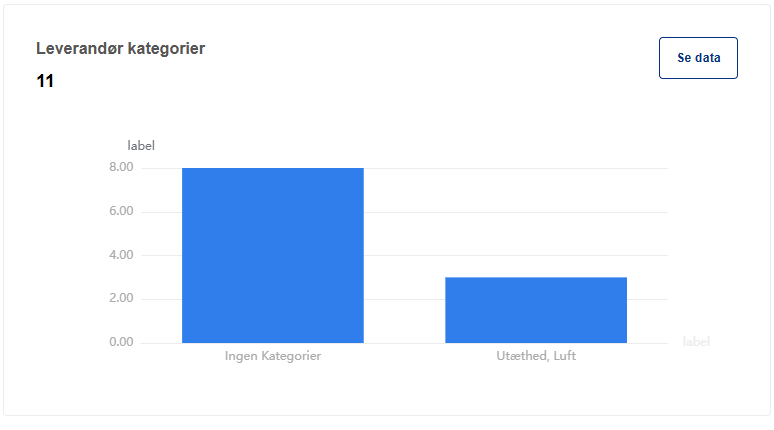
Her ser du en oversigt over de kategorier, der er registreret i dine leverandør afvigelser. Klik på “Se data” for at blive sendt til oversigten.
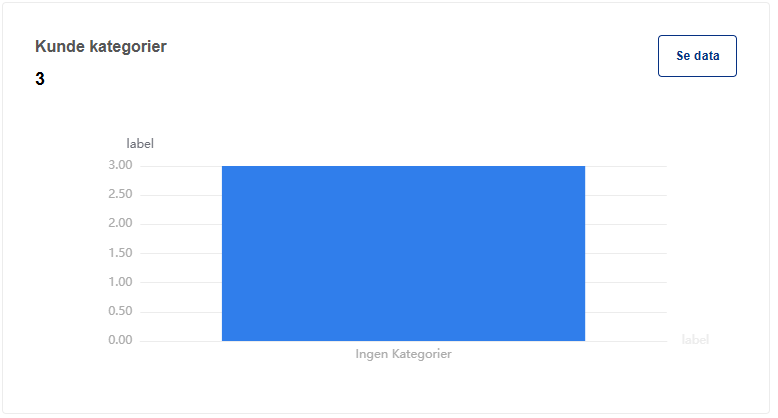
Her ser du en oversigt over de kategorier, der er registreret i dine kunde afvigelser. Klik på “Se data” for at blive sendt til oversigten.