Forbedringsforslag

Moduler

Admin guides

Brugerguides

Forbedringsforslag

Forbedringsforslag er den digitale udgave af den klassiske forslagskasse. Her kan alle medarbejdere nemt indsende idéer og forslag til forbedringer af processer, arbejdsgange, kvalitet, sikkerhed eller andre områder i virksomheden. 

Du finder forbedringsforslagsmodulet under Moduler > Forbedringsforslag

Opret nyt forbedringsforslag

Klik på opret ny i højre hjørne og udfyld 

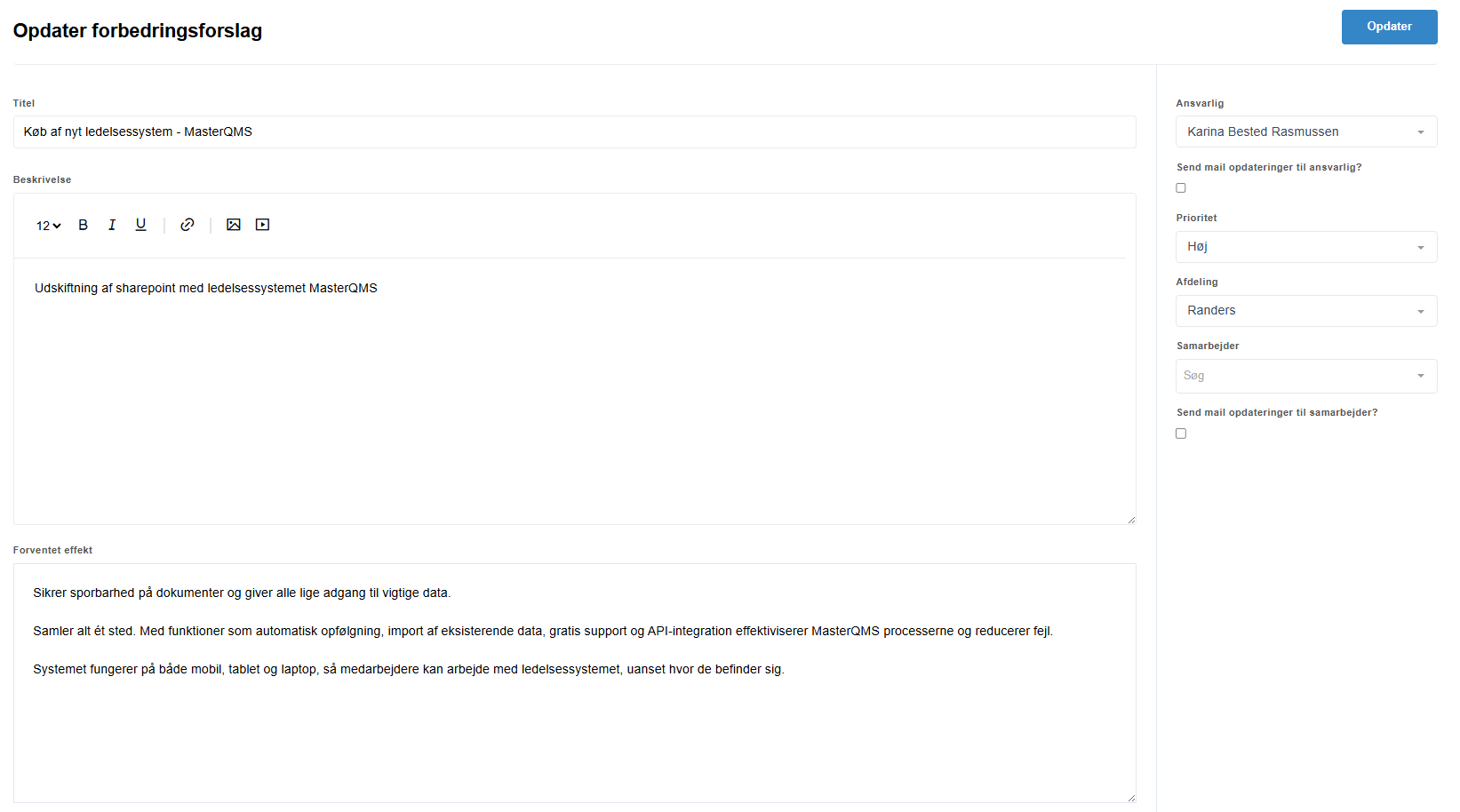
  • Titel: Feltet skal udfyldes, før forslaget kan gemmes.
  • Beskriv dit forbedringsforslag: Feltet skal udfyldes, før forslaget kan gemmes.
  • Forventet effekt: Beskriv den forventede effekt af forbedringsforslaget.
  • Dokument: Her kan du knytte et dokument til forslaget.
  • Filer: Her kan du uploade en fil eller et billede.
  • Ansvarlig: Tildel den person, der skal have ansvaret for forslaget. Feltet skal udfyldes, før forslaget kan gemmes.
  • Send mailopdateringer til ansvarlig: Markér feltet, hvis den ansvarlige skal modtage mailnotifikationer.
  • Prioritet: Vælg, om forslaget skal have lav, mellem eller høj prioritet. Feltet skal udfyldes, før forslaget kan gemmes. 

Vælg den prioritet, der passer bedst til forbedringsforslaget.

Lav: Forslaget har begrænset betydning og kan gennemføres, når der er tid og ressourcer til det.
Mellem: Forslaget har en mærkbar positiv effekt og bør behandles inden for en rimelig tidsramme.
Høj: Forslaget er vigtigt og bør prioriteres højt, da det kan have stor betydning for sikkerhed, kvalitet,                 effektivitet eller arbejdsmiljø.

  • Afdeling: Vælg, hvilken afdeling forslaget skal tilhøre. Feltet skal udfyldes, før forslaget kan gemmes.
  • Samarbejdere: Her kan du tilføje de samarbejdere, der skal være tilknyttet forslaget.
  • Send mailopdateringer til samarbejdere: Markér feltet, hvis samarbejderne skal modtage mailnotifikationer.
 
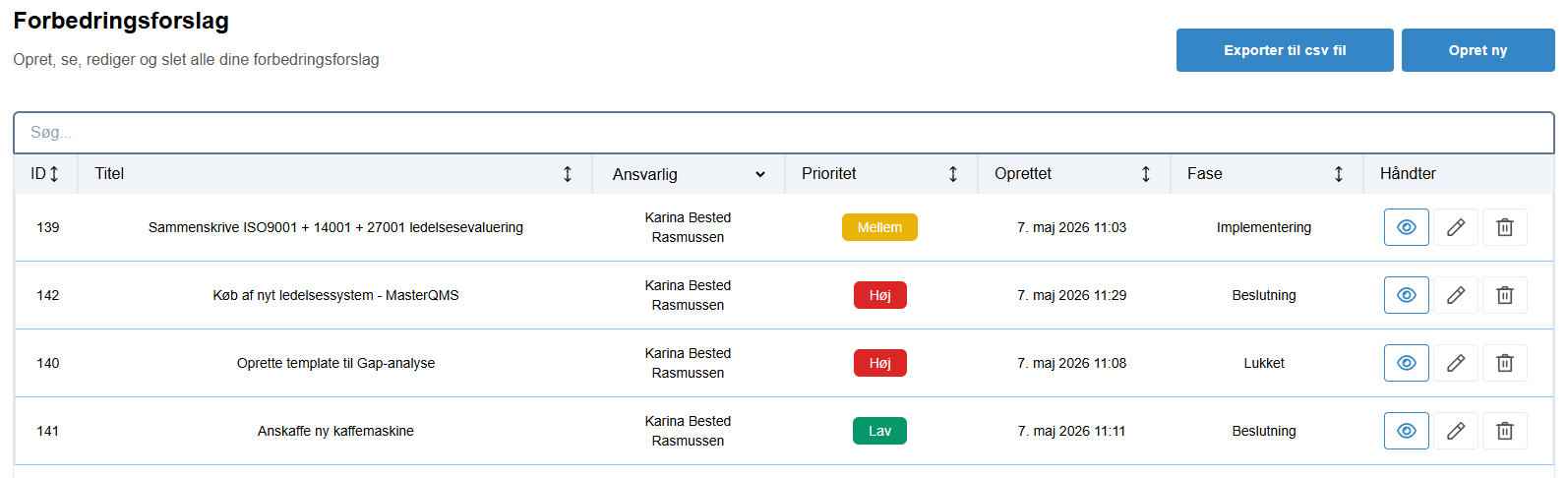
Når du har klikket på Gem, kommer du tilbage til oversigten og får her mulighed for at se,  rediger og slet  

Se, Rediger og slet forbedringsforslag

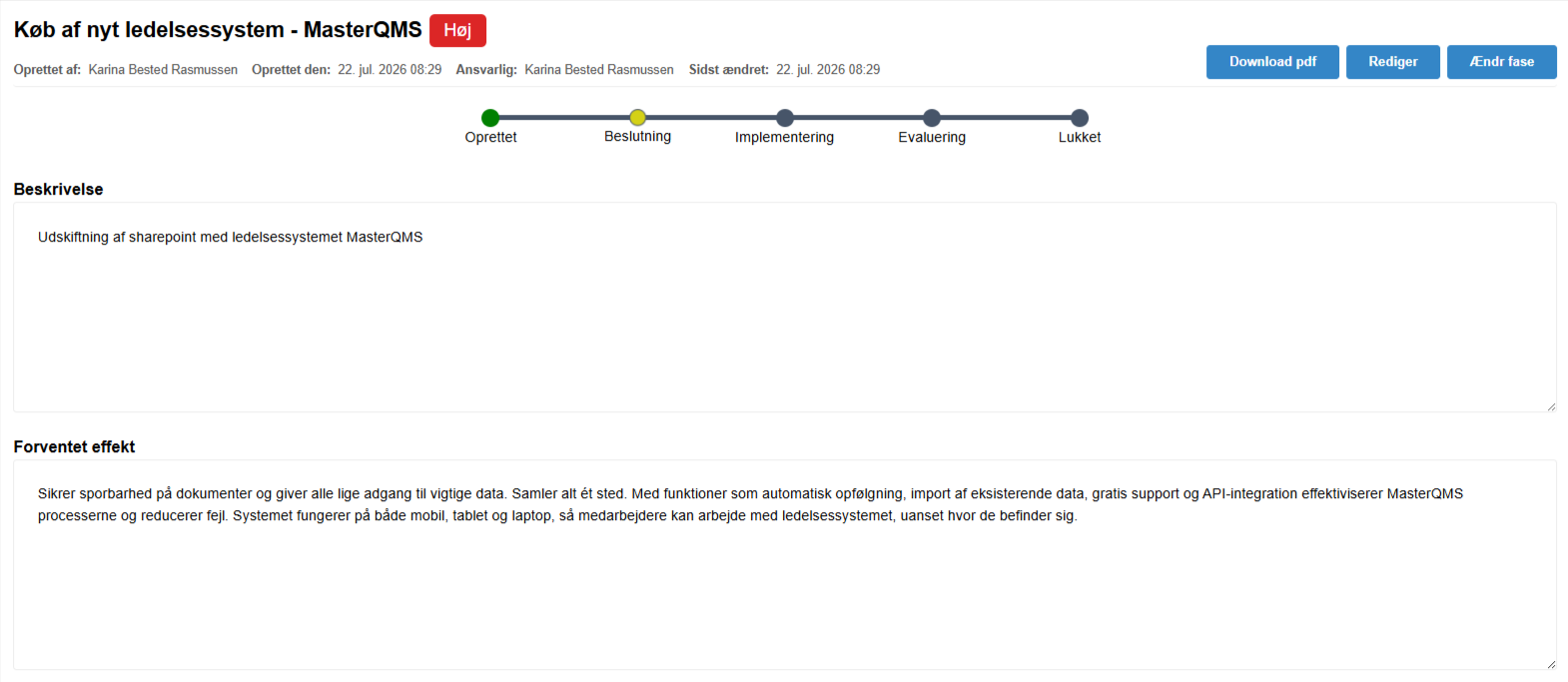
Klikker du på øjet, kan du se forbedringsforslaget. Her får du mulighed for at:

  • Downloade en PDF.
  • Redigere forslaget.
  • Ændre den fase, forslaget befinder sig i.


I bjælken med de forskellige faser, som forslaget kan være i, vises følgende:

🟢 Grøn markering: Aktuel fase.
🟡 Gul markering: Næste fase.
⚪ Grå markering: Kommende faser.

Klik på blyanten for at opdatere de oplysninger, du oprettede forslaget med.

Klikker du på skraldespanden, slettes forslaget.

Ændr fase

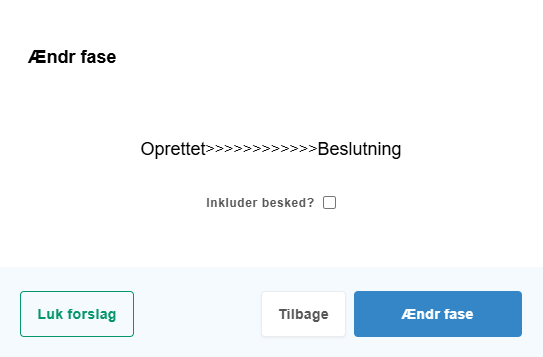
Klik på ændr fase, du vil se følgende skærmbillede. 

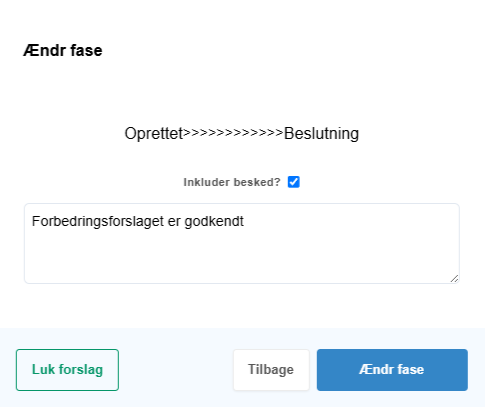
Klikker du i feltet “Inkluder besked”, får du mulighed for at skrive en besked. Når du holder markøren over fasefeltet, vises beskeden.

Skriv din besked, og klik derefter på Ændr fase. Forslagets fase opdateres herefter.

Følgende faser findes i forbedringsforslag:

  • Oprettet
  • Beslutning
  • Implementering
  • Evaluering
  • Lukket


Når forslaget er i fasen Beslutning, og det er besluttet at arbejde videre med forslaget, får du mulighed for at knytte en handleplan, en risikovurdering og omkostninger til forbedringsforslaget.

Luk og genåbne forslag

Luk forbedringsforslag

Klikker du på Luk forslaget, afsluttes forslaget, og det vil ikke gennemgå de resterende faser. I oversigten vil det fremgå, at forslaget er blevet lukket før tid.


Genåbn forbedringsforslag

Du kan altid genåbne et lukket forslag, hvis du skulle fortryde. Når et forslag genåbnes, sættes det tilbage til implementeringsfasen og er klar til at blive arbejdet videre med.

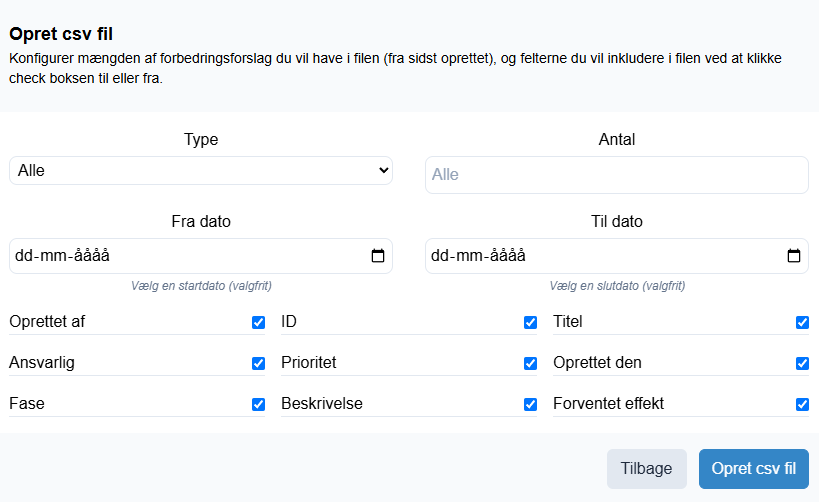
Eksporter til CSV fil

Her kan du eksportere dine data til en CSV-fil, som kan åbnes i Excel. Klik på knappen Eksporter CSV-fil, og vælg de data, du ønsker at eksportere.