
Opret en ny bruger
Når du skal oprette en ny bruger, vælger du firma i den blå topbarre.

Herefter vælges flisen brugere – Klik på opret bruger og udfyld bruger data
Udfyld E-mail: Hvis din bruger ikke får tildelt en aktiv E-mail, udfyldes der med en fiktiv E-mail og der vinges af i E-mail bruges kun som brugernavn, det bliver herefter administratoren der får mails, der tilhører denne bruger.
1. Udfyld fornavn og efternavn
2. Udfyld telefonnummer: Hvis brugeren ikke har fået tildelt et telefonnummer, skrives der 12345678.
3. Vælg hvilken rolle den nye bruger skal have, klik på tilføj ny bruger og din bruger er tilføjet
NB! Skal du oprette en bruger til at aktivere besøgsloggen, vælges rollen > Besøgsterminal
System logs på bruger
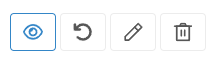
Klik på øjet, her kan du følge med i den enkelte brugers historik i systemet
Nulstilling af brugerens adgangskode
Som administrator kan du nulstille brugerens adgangskode, hvis det bliver nødvendigt. Klik på cirkelpilen for at nulstille adgangskoden.
Brugeren modtager herefter en e-mail med et nyt kodeord og kan logge ind igen. Efterfølgende kan brugeren ændre adgangskoden, hvis det ønskes.
Rediger bruger
Klik på blyanten, og du får mulighed for at redigere:
- Navn
- Efternavn
- Telefonnummer
Slet en bruger - overfør ejerskab
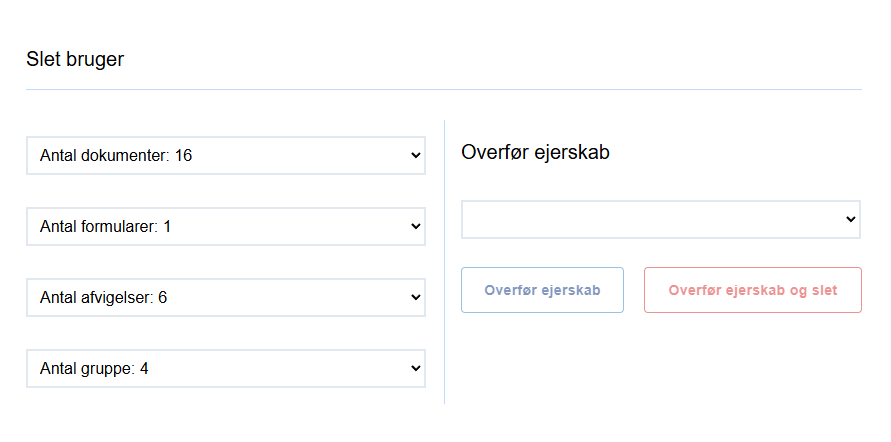
Klik på skraldespanden og du følgende skærmbillede.
Overfør ejerskab ved sletning af bruger
Der skal nu tages stilling til, hvem der skal overtage dokumenter, formularer, afvigelser samt grupper i opgavemodellen.
Vælg “Overfør ejerskab” og tildel opgaverne til en ny bruger fra listen.
Der kan kun overføres ejerskab til én bruger.
Herefter slettes brugeren.
Ingen opgaver
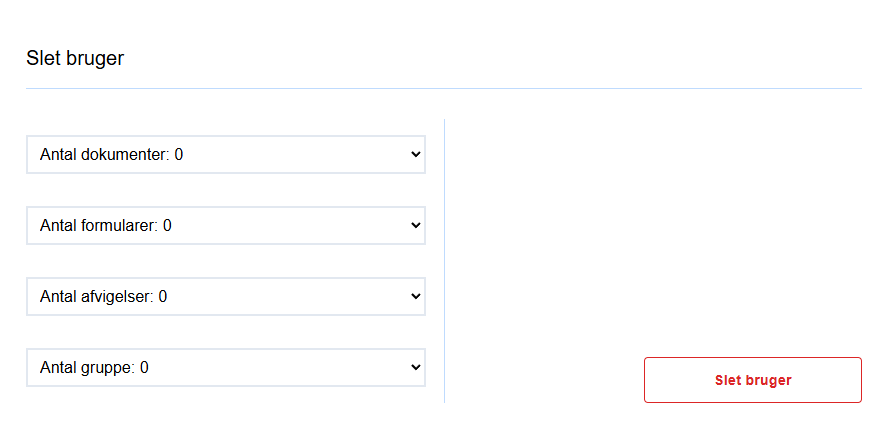
Hvis brugeren ikke har nogen tilknyttede opgaver, kan brugeren slettes direkte.
Roller
Her kan du oprette roller til jeres personale. Rollerne bruges til to funktioner
1. Du bruger rollefordelingen i dine dokumenter, hvor du har mulighed for at give en bestemt brugergruppe en rolle.
Alle dokumenter i et ledelsessystem skal være tilgængelige i din virksomhed. Men nogle gange er der undtagelser, hvor enkelte dokumenter kun skal være tilgængelige for en defineret gruppe.
Dette kan du gøre ved at vælge, hvem der skal have adgang. Herefter vil dette dokument være tilgængeligt for dem, også selv hvis en, der ikke har rettigheder, skulle få tilsendt et link.
2. Rollerne benyttes også til at definere, hvilke rettigheder rollerne skal have i selve systemet.
Rettigheder
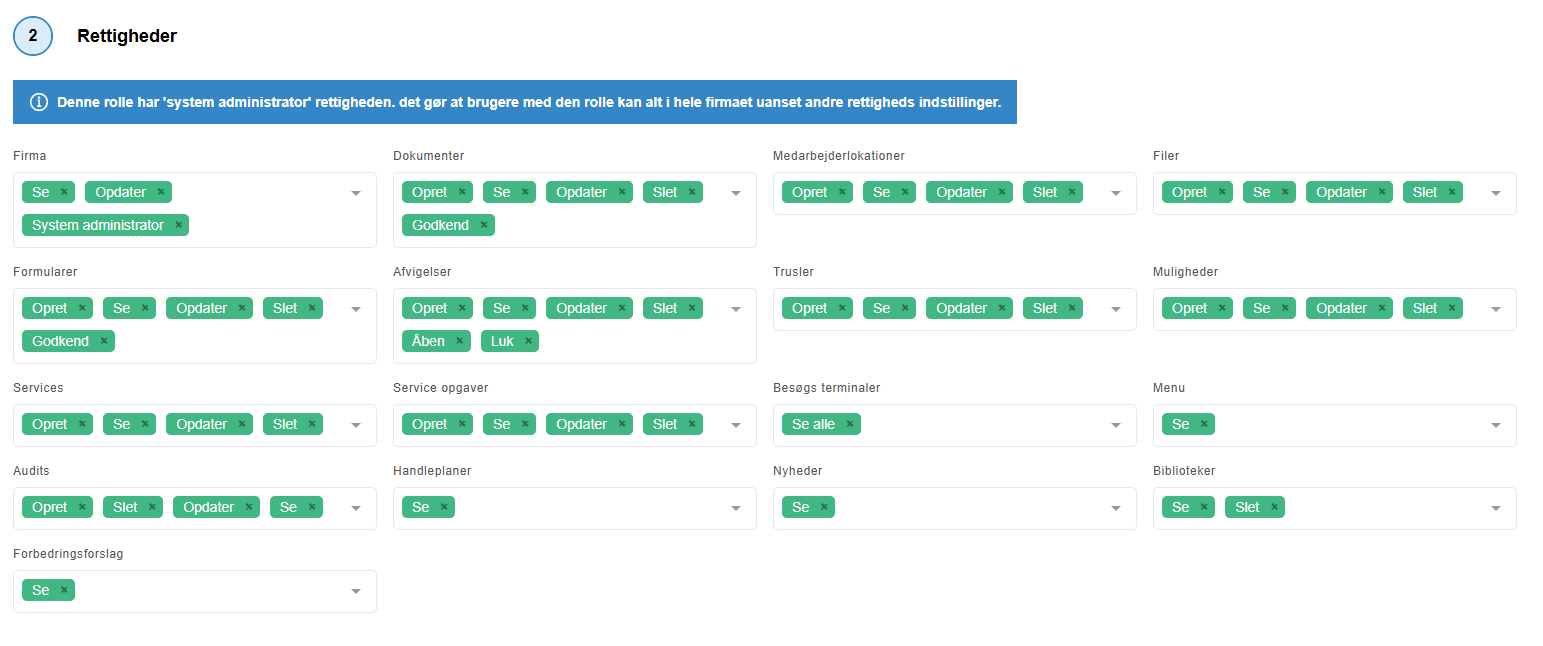
Du tildeler rettigheder til de forskellige typer brugere (roller). Som bruger kan du få følgende rettigheder:
Opret – Se – Opdater – Slet – Godkend – Lås – Åben – Luk – Se alle (medarbejderlokation)
Tildel de rettigheder, du ønsker, din bruger skal have. Du skal klikke på den grå pil til højre i søgefeltet. Herefter kan du vælge i menuen, hvor de ønskede rettigheder kan vælges.
Afdelinger
Vælg flisen afdelinger. Klik på opret ny i højre hjørne og navngiv din nye afdeling og klik gem.
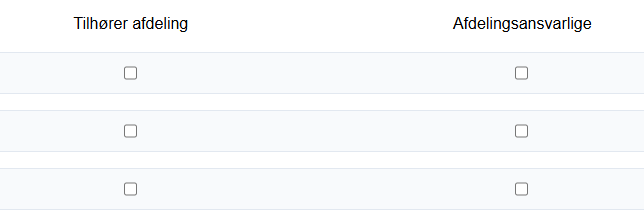
Klikker du på øjet, kan du her vinge af og tildele, hvem der skal tilhøre en given afdeling, og hvem der er afdelingsansvarlig. Med blyanten kan du redigere afdelingens navn. Med skraldespanden sletter du afdelingen.

Jobfunktioner
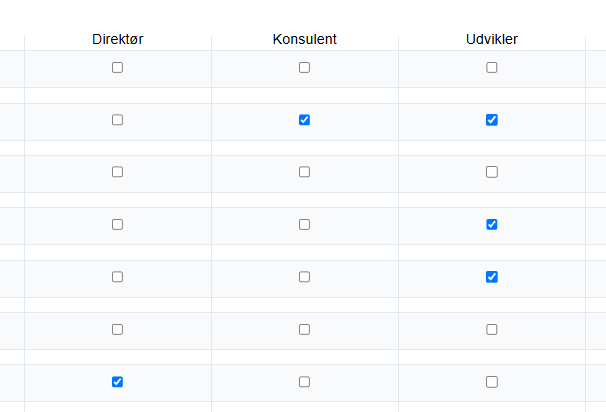
Klik på opret jobfunktion i højre. Tildel herefter jobfunktioner til din bruger. Du kan slette din jobfunktion når der ikke længere er brug for den.
Juridiske aftaler
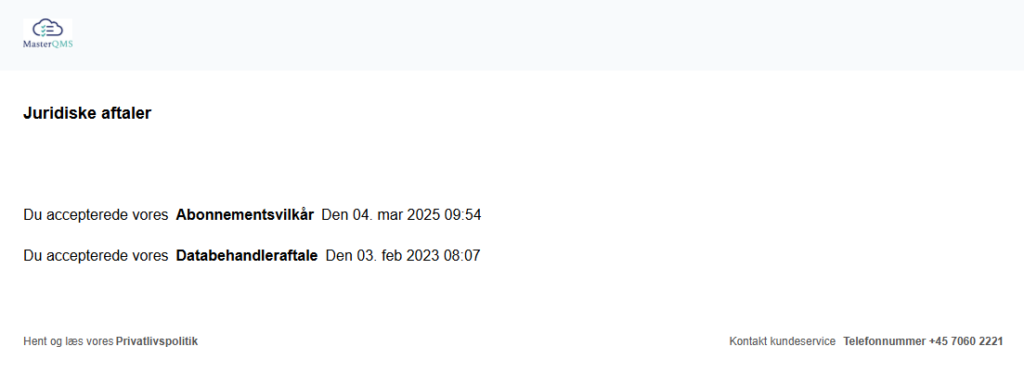
Her kan du se hvornår du har accepteret abonnementsvilkår og databehandleraftale. Her finder du også MasterQMS privatlivspolitik og telefonnummer på kundesupporten.
System audits
Vælg flisen System Audits.
Her kan du se de standarder, du har valgt til dit system. Klikker du på Se-knappen (øjet), får du adgang til kravelementsoversigten for den valgte standard.
Øverst på siden kan du se en oversigt over, hvor langt du er i processen med at implementere dine dokumenter, så virksomheden lever op til den valgte standard.

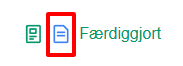
Færdiggjort:
Viser, hvor mange dokumenter der er færdiggjort.
Klik på det blå arkikon for at åbne det dokument, der er tilknyttet kravelementet. Funktionen giver dig et samlet overblik over dine dokumenter og viser, hvor de hører til i den valgte standard. Ikonet fungerer samtidig som et direkte link, så du kan åbne dokumentet med det samme.
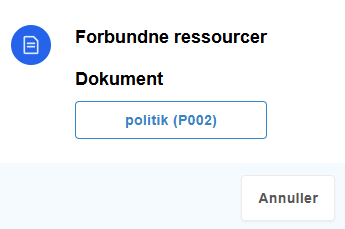
Dokumenteret information mangler:
Her mangler den dokumenterede information, som virksomheden skal oprette, vedligeholde og opbevare for at dokumentere, at kravene i ISO-standarden er opfyldt. Det kan være politikker, procedurer, instruktioner, skabeloner, registreringer eller anden dokumentation.
Du kan tilføje den dokumenterede information på to måder:
- Tilknyt den direkte, når du opretter et dokument.
- Klik på Dokumenteret information mangler, og angiv manuelt, hvad der er fastlagt, eller hvilket dokument der er knyttet til kravelementet.

TIP!
Det er altid en fordel at knytte kravelementet fra standarden til dokumentet, når du opretter det. På den måde bliver dokumentet og kravelementet automatisk linket sammen, og du kan bruge System Audit som et opslagsværk.
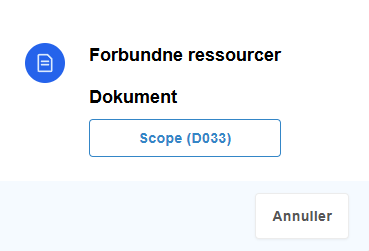
Valgfri: Her kan du selv vælge, om du vil knytte dokumentation til kravelementet eller lade feltet være tomt.
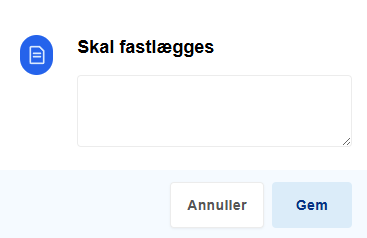
Skal fastlægges:
Betyder, at virksomheden skal beslutte og definere, hvordan noget skal være. Det kan for eksempel være processer, ansvarsområder, mål eller metoder. Du kan registrere det ved at beskrive, hvad der er fastlagt, eller ved at knytte et dokument, der indeholder den relevante information.
Hvor kan jeg bruge systemaudit?
Du kan tilføje kravselementer fra en valgt standard i modulerne:
- Dokumenter
- Formularer
Indstillinger - Generelt
Generelle indstillinger for dit firma
Her kan du angive virksomhedens generelle oplysninger, såsom firmanavn, adresse, postnummer, by og telefonnummer.
Virksomhedsdatatabeller og dashboard
Her kan du aktivere og konfigurere brugerdefinerede datatabeller og dashboardindstillinger på virksomhedsniveau. Konfigurationerne gælder for alle brugere, så systemadministratorer kan sikre en ensartet opsætning.
Sprog
Her kan du vælge, hvilke sprog der skal være tilgængelige i jeres ledelsessystem. De valgte sprog bliver tilgængelige i modulet Dokumenter.
Global forside
Her kan du vælge, hvilken side der skal være brugernes startside, når de logger ind. Du kan vælge dashboardet eller en af de sider, du har oprettet under menuen Menu.
Dokument præfiks format
Her kan du vælge hvilket format dine dokumenter skal have
Du kan vælge mellem:
- DOC001
- DOC1
- D001
- D1
Må afvigelser/Reklamationer kommunikeres eksternt ?
Aktiverer du denne funktion, kan du kommunikere med kunder og leverandører direkte via modulet Afvigelser/Reklamationer.
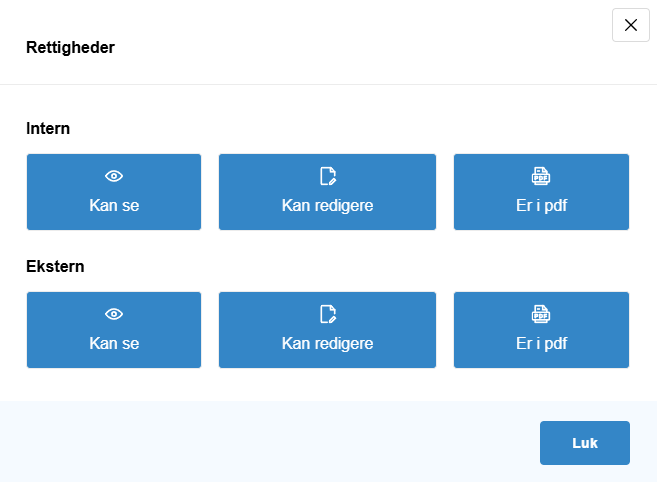
Du kan indstille, hvilke oplysninger kunder og leverandører må se, og hvilke handlinger de må udføre, under:
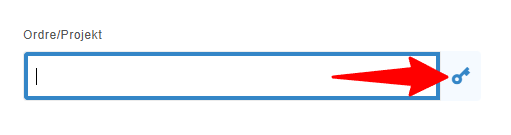
Firma > Skabeloner > Afvigelser > Vælg afvigelsestype > Klik på nøgleikonet > Indstil rettigheder
Besøgende skal læse
Hvis du benytter modulet Besøgslog, hvor du kan opsætte en tablet til besøgende, som skal tjekke ind og ud, kan du her tilknytte et dokument, som de skal læse ved ankomst.
Det kan eksempelvis være en sikkerhedsbrochure eller anden relevant information til besøgende.
Indstillinger - Ansvarlig og godkendere
Antal andre godkendere
Hvis du ønsker at fastsætte et bestemt antal godkendere på dine dokumenter, kan du indstille det her.
Automatiske godkendere
Her kan du vælge en eller flere godkendere, som automatisk tilføjes til dokumentet, når det oprettes. Indstillingen gælder uanset, hvem i virksomheden der opretter dokumentet.
Automatisk eftersyn dato
Her kan du opsætte et automatisk eftersyn af dine dokumenter. Du kan vælge mellem følgende intervaller:
- Månedligt
- Hver 3. måned
- Hver 6. måned
- Årligt
Afdelingsansvarlige skal altid godkende
Her kan du angive, at den afdelingsansvarlige altid skal godkende dokumenter, uanset hvem der har oprettet dokumentet.
Du tildeler en afdelingsansvarlig under:
Firma > Afdelinger > klik på øjet > sæt flueben ved de ønskede personer
Whistleblower ansvarlige
Her kan du vælge de personer, der skal være whistlebloweransvarlige i virksomheden. Det er kun de valgte personer, der kan se flisen.
Når du åbner flisen, finder du et link, som kan indsættes på virksomhedens hjemmeside. Alternativt kan der oprettes en procedure, hvor linket indsættes, så medarbejderne har adgang til whistleblowerordningen.
Standarder
Her vælger du de standarder, som virksomheden ønsker at arbejde med.
Indstillinger - Farver og logo
Her kan du vælge den ønskede farve på menubar og på sidehovedet på din PDF.
Tekst farve til menubar & pdf header text:
Her vælger du tekstfarve, til drop-down menuen i menubarren og tekstfarve til dit pdf sidehoved.
Søgefelt baggrundsfarve & hover baggrundsfarve til menu punkter:
Her kan du ændre baggrundsfarven på dit søgefelt i menubarren, samt farven på menupunkter.
Indstillinger - Kategorier
Her opretter du de kategorier, du ønsker at anvende til registrering af afvigelser. Det kan eksempelvis være:
- Fejl på emne
- Forkert farve
- Fejl i blanding
- Manglende rengøring
For at oprette en ny kategori skal du klikke på Tilføj kategori, angive et navn og vælge, hvilken afvigelsestype kategorien skal tilknyttes:
- Alle
- Intern
- Leverandør
- Kunde
Klik herefter på Gem.
Du kan til enhver tid arkivere, redigere eller slette en kategori ved at benytte ikonerne for arkiv(kassen), redigering (blyant) eller sletning (skraldespand).
Hvis du ændrer teksten i en given kategori, ændres teksten i alle tidligere oprettede samt nye afvigelser der oprettes. Den nye tekst vil være synlig på alle de afvigelser, som kategorien har været tildelt. Teksten tilpasses også CSV-filen.
TIP! Vi anbefaler, at du arkiverer kategorier, som ikke længere anvendes, frem for at slette dem. På den måde kan du fortsat søge i ældre afvigelser og reklamationer, hvor kategorien har været anvendt, og du bevarer dermed historikken.
Sletning bør kun benyttes ved fejloprettede kategorier, som aldrig har været anvendt.
Omkostninger
Her opretter du de omkostningstyper, du ønsker at registrere på dine afvigelser. Omkostninger kan anvendes til at synliggøre de økonomiske konsekvenser af en afvigelse eller reklamation og giver et bedre grundlag for opfølgning og analyse.
Det kan eksempelvis være:
- Kassation
- Omarbejde
- Ekstra arbejdstid
- Fragt
- Materialeforbrug
- Leverandøromkostninger
- Kundekompensation
For at oprette en ny omkostning skal du klikke på Opret ny, angive typen, vælge den ønskede enhed fra dropdown-menuen samt angive en pris. Klik herefter på Gem.
Du kan til enhver tid redigere eller slette en omkostning ved at benytte ikonerne for redigering (blyant) eller sletning (skraldespand).
Tilknytning til afvigelsesmodulet
Når omkostningen er oprettet, kan den tilknyttes afvigelsesmodulet, så den bliver tilgængelig ved registrering af afvigelser.
Skabeloner
Her har du som systemansvarlig mulighed for at tilpasse funktionaliteten i vores moduler.
Du kan blandt andet:
- Oprette tilpassede auditskabeloner
- Tilføje nye felter til afvigelser og reklamationer samt tildele rettigheder
- Tilføje nye risiko- eller mulighedsprofiler
Du finder skabelonerne ved at klikke på Firma i topmenuen og derefter vælge Skabeloner.
Firma > Skabeloner
Skabeloner - Audit
Her kan du oprette audit skabeloner, som du kan genbruge og tilpasse efter behov. Skabelonen er opbygget, så du ved hjælp af træk og slip kan placere de forskellige sektioner og spørgsmål i det ønskede område.
Klik på Opret ny, hvorefter følgende skærmbillede vises.
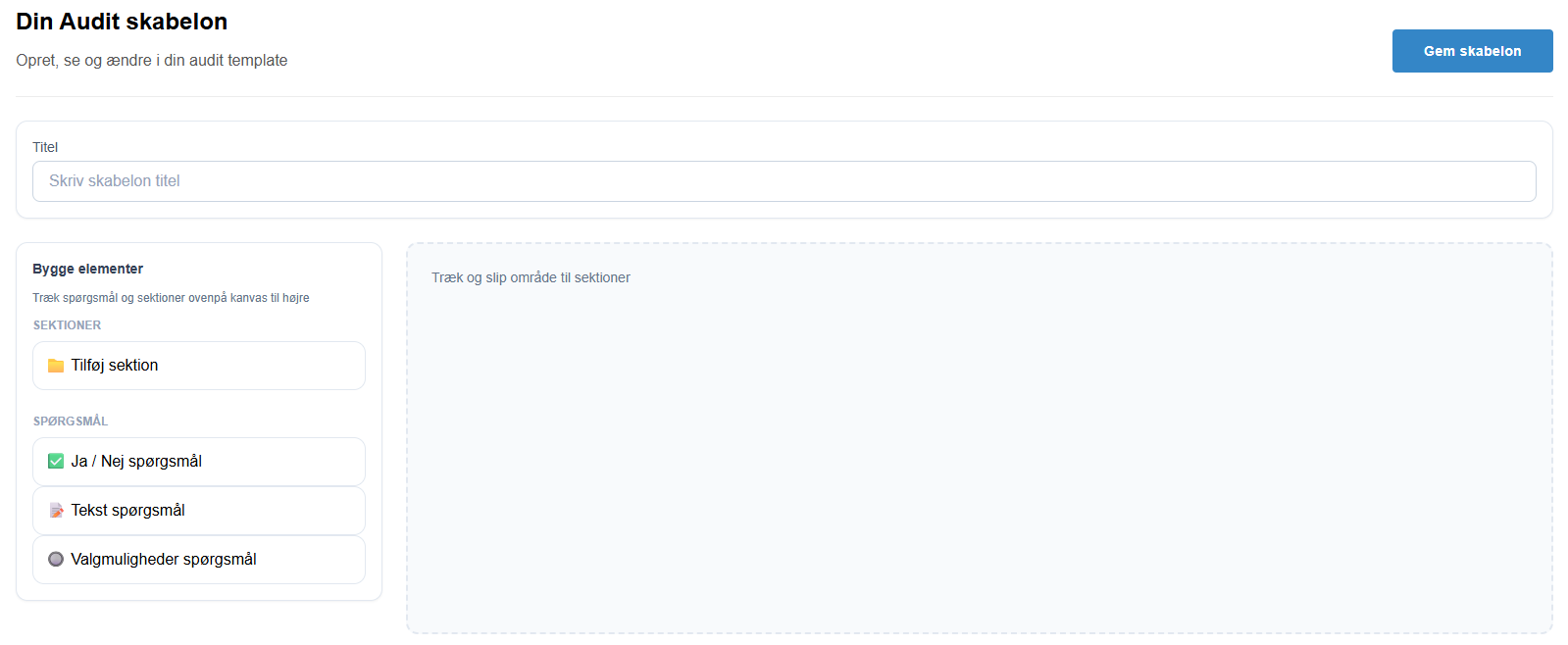
Titel:
Navngiv din skabelon
Tilføj sektion:
Træk en Sektion over i området Træk og slip, og navngiv sektionen.
En skabelon kan ikke indeholde tomme sektioner, hvis den skal anvendes til en audit. Du kan godt gemme en skabelon med en tom sektion, mens du opretter den, men skabelonen kan først bruges til at udføre en audit, når alle sektioner er korrekt udfyldt. Vær derfor opmærksom på, at alle sektionsfelter er udfyldt.
Tilføj spørgsmål:
Du kan vælge imellem tre typer spørgsmål
- Ja/Nej spørgsmål
- Tekst spørgsmål
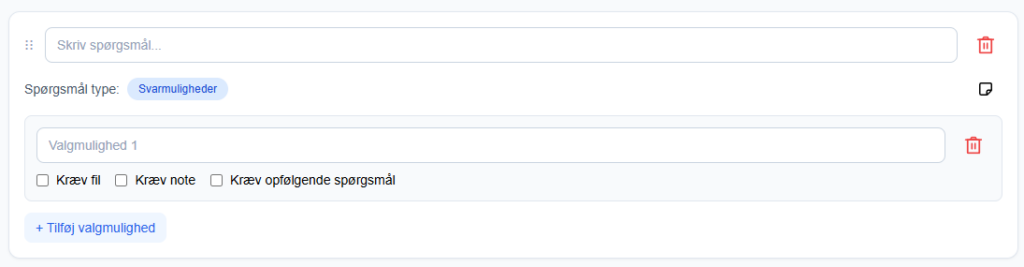
- Valgmuligheder spørgsmål
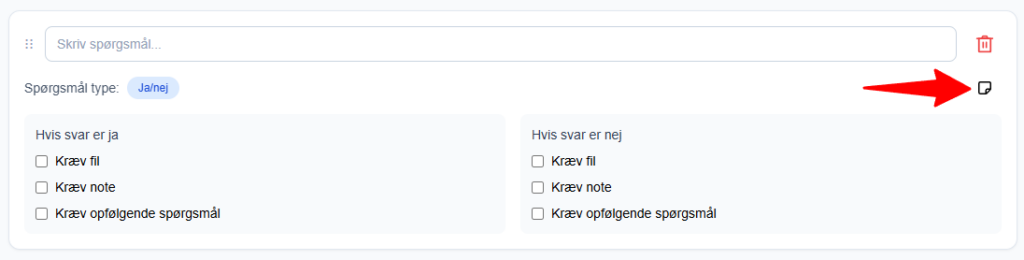
Ja/Nej spørgsmål
Skriv dit spørgsmål i Spørgsmålsfeltet.
Til højre ses et lille noteark (markeret med den røde pil). Her kan auditoren skrive noter til sig selv. Noterne er kun til internt brug og indgår ikke som en del af spørgsmålene i auditten.
Definer herefter, hvilke krav der skal gælde, afhængigt af om svaret er Ja eller Nej.
- Kræv en fil: Der skal uploades et billede eller en tekstfil.
- Kræv en note: Der skal tilføjes en note, som beskriver baggrunden for det afgivne Ja- eller Nej-svar.
- Kræv opfølgende spørgsmål: Der skal besvares et opfølgende spørgsmål, som relaterer sig til det foregående spørgsmål.
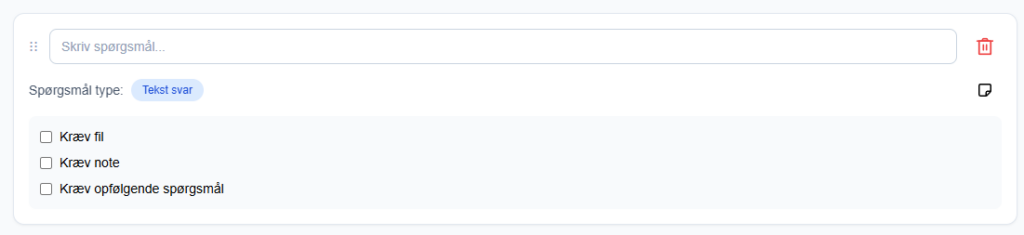
Tekst Spørgsmål
Åbne spørgsmål er ikke styret af et Ja/Nej-svar, men besvares med fritekst.
Definer herefter, hvilke krav der skal gælde for det åbne tekstspørgsmål.
- Kræv en fil: Der skal uploades et billede eller en tekstfil.
- Kræv en note: Der skal tilføjes en note, som uddyber eller beskriver svaret.
- Kræv opfølgende spørgsmål: Der skal besvares et opfølgende spørgsmål, som relaterer sig til det foregående spørgsmål.
Valgmuligheder Spørgsmål
Denne spørgsmålstype giver mulighed for at vælge mellem forskellige svarmuligheder.
Definer herefter, hvilke krav der skal gælde for de enkelte valgmuligheder. Du kan oprette det antal valgmuligheder, du ønsker, og for hver valgmulighed definere følgende:
- Kræv en fil: Der skal uploades et billede eller en tekstfil.
- Kræv en note: Der skal tilføjes en note, som uddyber eller beskriver det valgte svar.
- Kræv opfølgende spørgsmål: Der skal besvares et opfølgende spørgsmål, som relaterer sig til det foregående spørgsmål.
Når du er færdig med at oprette din skabelon, klikker du på Gem i øverste højre hjørne.
Ændrer og redigerer efter behov
Du kan til enhver tid redigere din skabelon.
Når du opretter en audit og tilknytter skabelonen, har du fortsat mulighed for at foretage ændringer under den aktuelle audit. Disse ændringer gælder kun for den aktive audit og påvirker ikke den oprindelige skabelon.
Skabeloner - Afvigelser / Reklamationer
Her kan du tilpasseskabeloner til Intern, Leverandør og kunde afvigelser/reklamationer
Du finder skabelonerne under Firma > Skabeloner > Afvigelser
Klik på den type du ønsker at redigerer: Her er et eksempel på Intern
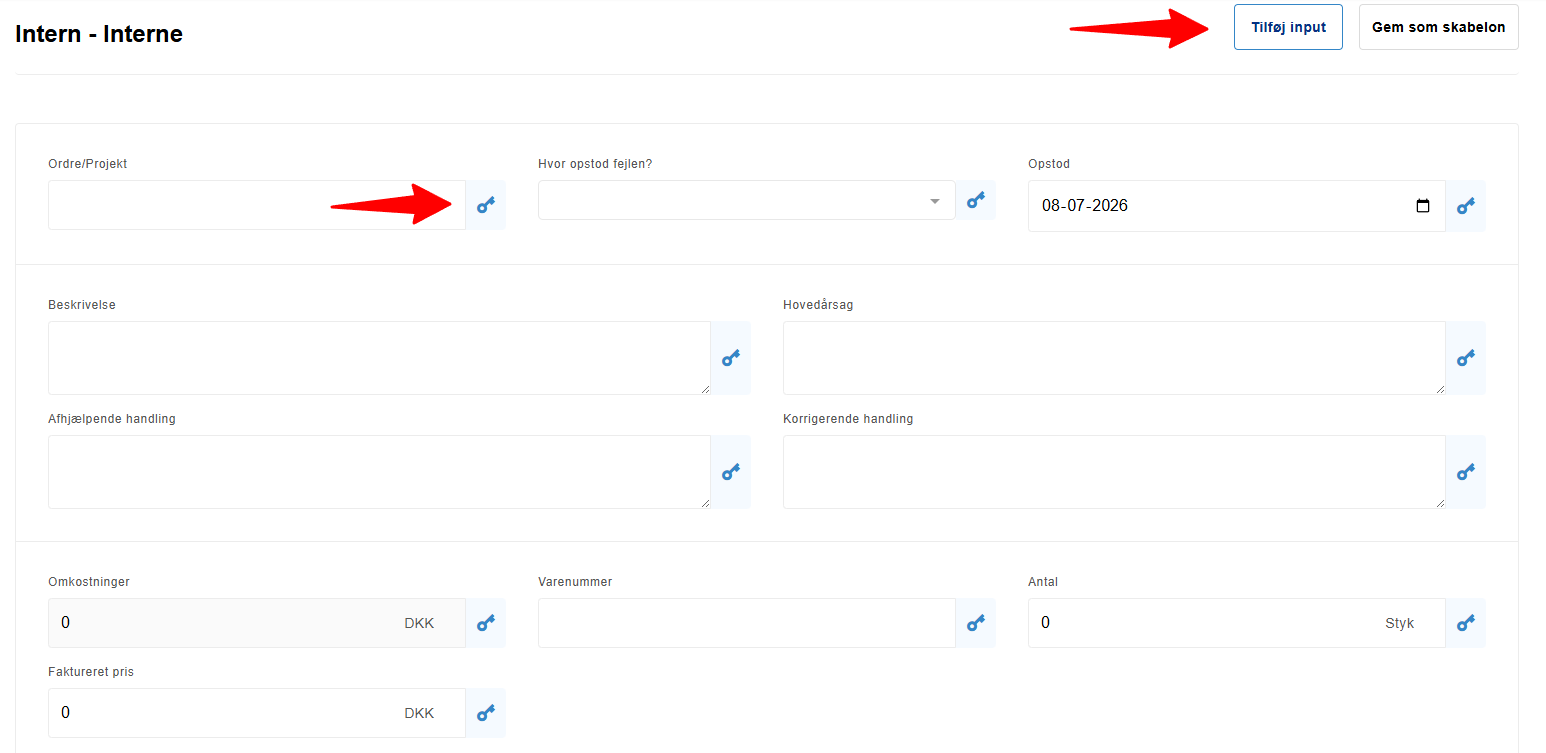
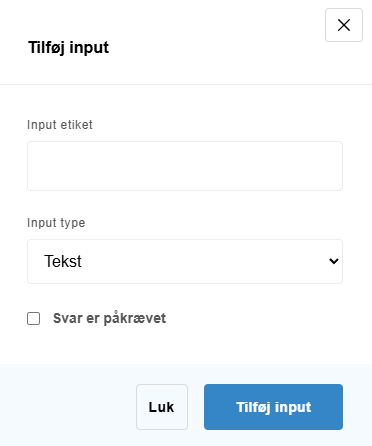
Tilføj input:
Her kan du tilpasse skabelonen ved at tilføje de felter, der eventuelt mangler, så den passer til jeres behov og sikrer, at afvigelser kan håndteres korrekt hos jer.
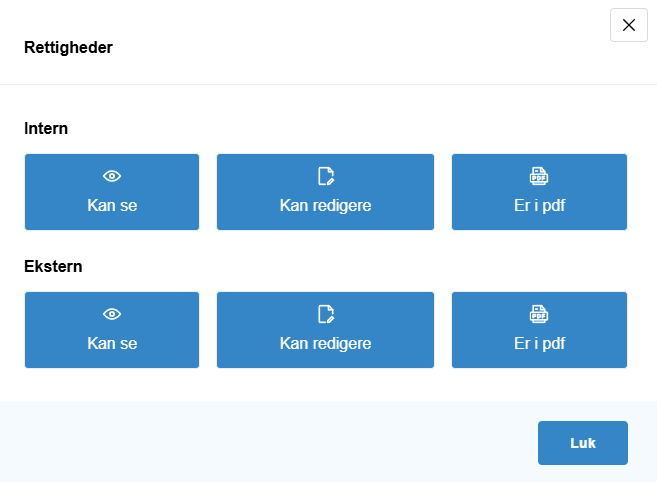
Nøglen: Her redigere du rettigheder til den interne og eksterne kommunikation
Du kan vælge mellem :
- Kan se
- Kan redigere
- Er i Pdf
Skabeloner - Risiko og mulighedsvurderinger
Her kan du som systemansvarlig oprette og tilpasse profiler til vurdering af risici og muligheder i organisationen.
En risiko- og mulighedsprofil bruges til at strukturere vurderingen og sikre, at risici og muligheder bliver vurderet efter de samme kriterier. Profilerne kan tilpasses efter virksomhedens behov og de processer, hvor de skal anvendes.
For at oprette en ny profil klikker du på: Firma > Skabeloner > Opret ny
Angiv herefter:
- Type: Vælg, om profilen skal anvendes til risiko eller mulighed.
- Navn på profil: Giv profilen et sigende navn, så den er nem at identificere.
- Indstil risikobarren: Vurder hvor høj risikoen er og træk barren derefter
Risikomatrix
Risikomatrixen anvendes til at vurdere og prioritere identificerede risici ud fra to faktorer:
- Sandsynlighed: Hvor stor er sandsynligheden for, at hændelsen indtræffer?
- Konsekvens: Hvor alvorlig vil påvirkningen være, hvis hændelsen indtræffer?
Ved at sammenholde sandsynlighed og konsekvens placeres risikoen i matrixen, som herefter viser risikoniveauet og den anbefalede handling.
Sandsynlighed
På den lodrette akse vurderes sandsynligheden for, at en hændelse opstår.
- Meget usandsynlig: Hændelsen forventes næsten aldrig at forekomme.
- Usandsynlig: Hændelsen kan forekomme, men sker sjældent.
- Sjælden: Hændelsen kan forekomme med længere mellemrum.
- Sandsynlig: Hændelsen forventes at kunne forekomme.
- Ofte: Hændelsen forekommer regelmæssigt.
Konsekvens
På den vandrette akse vurderes konsekvensen, hvis hændelsen indtræffer.
- Ubetydelig: Minimal påvirkning uden væsentlige konsekvenser.
- Mindre: Begrænset påvirkning, som kan håndteres uden større indsats.
- Alvorlig: Betydelig påvirkning, der kræver handling.
- Meget alvorlig: Stor påvirkning, som kræver hurtig indsats.
- Katastrofal: Kritisk påvirkning med meget alvorlige konsekvenser.
Risikoniveau og handling
Når sandsynlighed og konsekvens kombineres, beregner systemet risikoniveauet og angiver den anbefalede handling:
- Grøn – Handling valgfri: Risikoen vurderes som lav. Der kan vælges at gennemføre forbedrende handlinger, men det er ikke et krav.
- Gul – Handling anbefalet: Risikoen bør vurderes nærmere, og der anbefales at oprette en handling for at reducere risikoen.
- Rød – Handling påkrævet: Risikoen vurderes som høj og kræver, at der oprettes og gennemføres handlinger for at reducere risikoen.
Risikomatrixen hjælper med at skabe en ensartet vurdering af risici og sikrer, at organisationen kan prioritere indsatsen dér, hvor behovet er størst.
Mulighedsmatrix
Mulighedsmatrixen anvendes til at vurdere og prioritere identificerede muligheder ud fra to faktorer:
- Sandsynlighed: Hvor stor er sandsynligheden for, at muligheden kan realiseres?
- Udbytte: Hvor stor værdi eller gevinst forventes muligheden at skabe, hvis den gennemføres?
Ved at sammenholde sandsynlighed og udbytte placeres muligheden i matrixen, som viser potentialet og hjælper med at prioritere, hvilke muligheder der bør arbejdes videre med.
Sandsynlighed: På den lodrette akse vurderes sandsynligheden for, at muligheden kan realiseres.
- Meget usandsynlig: Muligheden forventes næsten ikke at kunne gennemføres.
- Usandsynlig: Muligheden kan realiseres, men det vurderes som mindre sandsynligt.
- Sjælden: Muligheden kan opstå, men kun under særlige forhold.
- Sandsynlig: Muligheden forventes at kunne realiseres.
- Ofte: Muligheden opstår eller kan udnyttes regelmæssigt.
Udbytte
På den vandrette akse vurderes det forventede udbytte, hvis muligheden realiseres.
- Meget lavt udbytte: Begrænset eller minimal værdi for organisationen.
- Lavt udbytte: En mindre forbedring eller gevinst.
- Mellem udbytte: En tydelig forbedring med mærkbar værdi.
- Højt udbytte: En væsentlig gevinst for organisationen.
- Meget højt udbytte: En stor strategisk eller økonomisk gevinst.
Vurdering og prioritering
Når sandsynlighed og udbytte kombineres, beregner systemet mulighedens værdi og viser prioriteringsniveauet:
- Grå – Lav værdi: Muligheden vurderes til at have begrænset potentiale. Den kan gemmes til senere vurdering, men kræver ikke nødvendigvis handling.
- Gul – Mellem værdi: Muligheden bør vurderes nærmere, da den kan indeholde et relevant forbedringspotentiale.
- Grøn – Høj værdi: Muligheden vurderes som attraktiv og bør prioriteres med henblik på at udnytte potentialet.
Mulighedsmatrixen hjælper organisationen med at identificere og prioritere de muligheder, der kan skabe størst værdi, baseret på både sandsynligheden for succes og det forventede udbytte.