
Dokumentoversigten
Dokumentmodulet bruger du til at oprette SOP, procedurer, instrukser, politikker og andre skriftlige bilag.
Et dokument kan bestå af de samme elementer som i dit tekstbehandlingsprogram på din computer. Du finder dokumentmodulet ved at klikke på Moduler i den blå topmenu og derefter på flisen Dokumenter. Herefter vil dokumentoversigten blive vist.
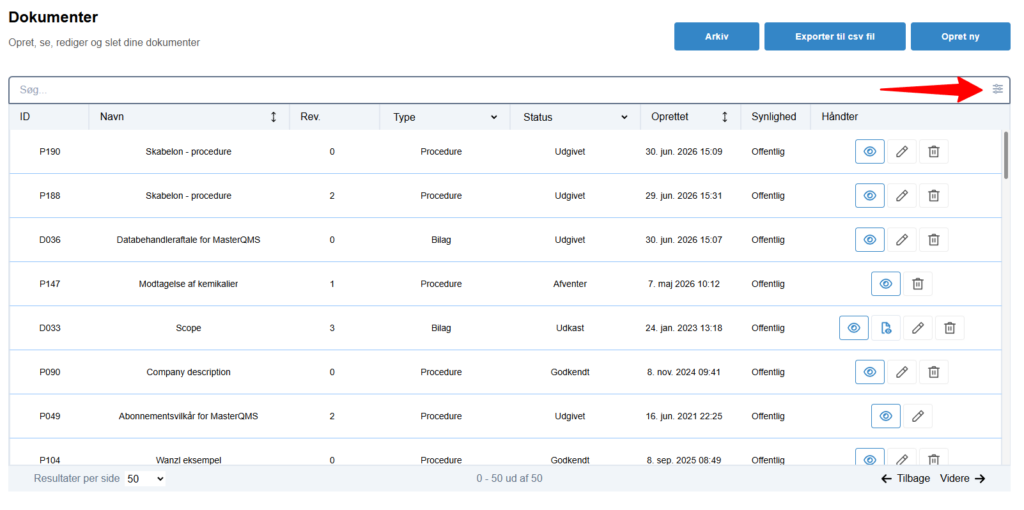
Ved at klikke på de tre bølger til højre i søgefeltet kan du indstille din oversigt, som du ønsker det.
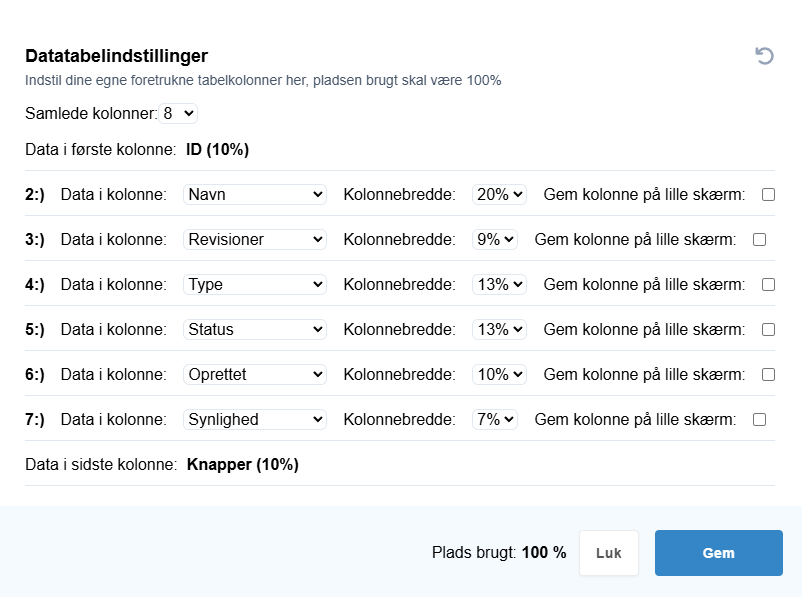
Vælg, hvor mange kolonner du ønsker under samlede kolonner. Du kan maksimalt vælge 6 stk., da ID- og Håndter-kolonnerne er fastsat på forhånd.
Sammensæt de ønskede menuer ved at vælge dem i drop-down-listen.
Indstil kolonnebredden. Vær opmærksom på, at den samlede procentdel af kolonner skal være 100 %, før du kan klikke på gem. Du kan til enhver tid ændre det igen, hvis du ønsker det.
“Gem kolonne på lille skærm” skal vinges af, hvis man ønsker at gøre dem synlige på en tablet.
Opret et nyt dokument
Klik på knappen Opret ny helt til højre i dokumentoversigten. Såfremt du ikke kan se denne knap, er det fordi du ikke har tildelt rettigheder til at oprette den af din systemansvarlige.
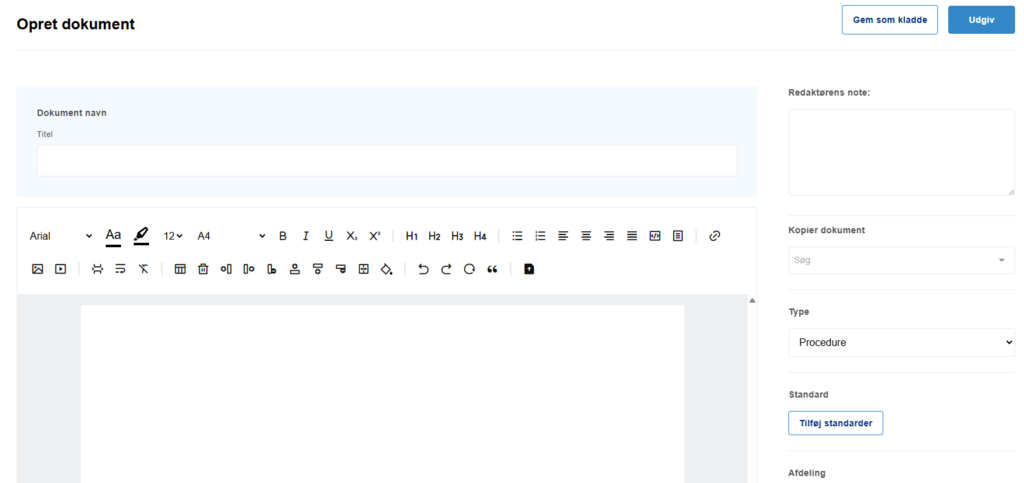
Når du trykker på Opret ny, vil du se nedenstående skærmbillede. I højre side udfylder du alle dine data, så dit dokument får de indstillinger, du ønsker.
Gem som kladde
Mens du er i gang med oprettelsen af dit dokument, kan du gemme det som kladde. Det betyder, at du kan arbejde videre med dit dokument, når du ønsker det, uden først at skulle have det godkendt og udgivet.
Kasser udkast
Når du gemmer som kladde, får du mulighed for at kassere dit udkast, hvis du skulle have fortrudt din ændring.
Når du klikker på Kasser udkast, bliver du spurgt, om du er sikker på, at du vil kassere udkastet. Det betyder, at der kræves to trin, før udkastet bliver kasseret.
Hvis du kasserer dit udkast, bliver du sendt tilbage til den forrige version, og du kan starte forfra.
Pdf forhåndsvisning
Her kan du se og læse din pdf på forhånd, uden du behøver at downloade den først.
Værktøjslinjen
Værktøjslinjen giver adgang til forskellige formateringsmuligheder, herunder fed, kursiv og understreget tekst, overskrifter, justering, links, billeder og andre redigeringsfunktioner.
Rød markering: Hold markøren over det valgte ikon. Et forklaringsfelt med information om ikonets funktion vil herefter blive vist.
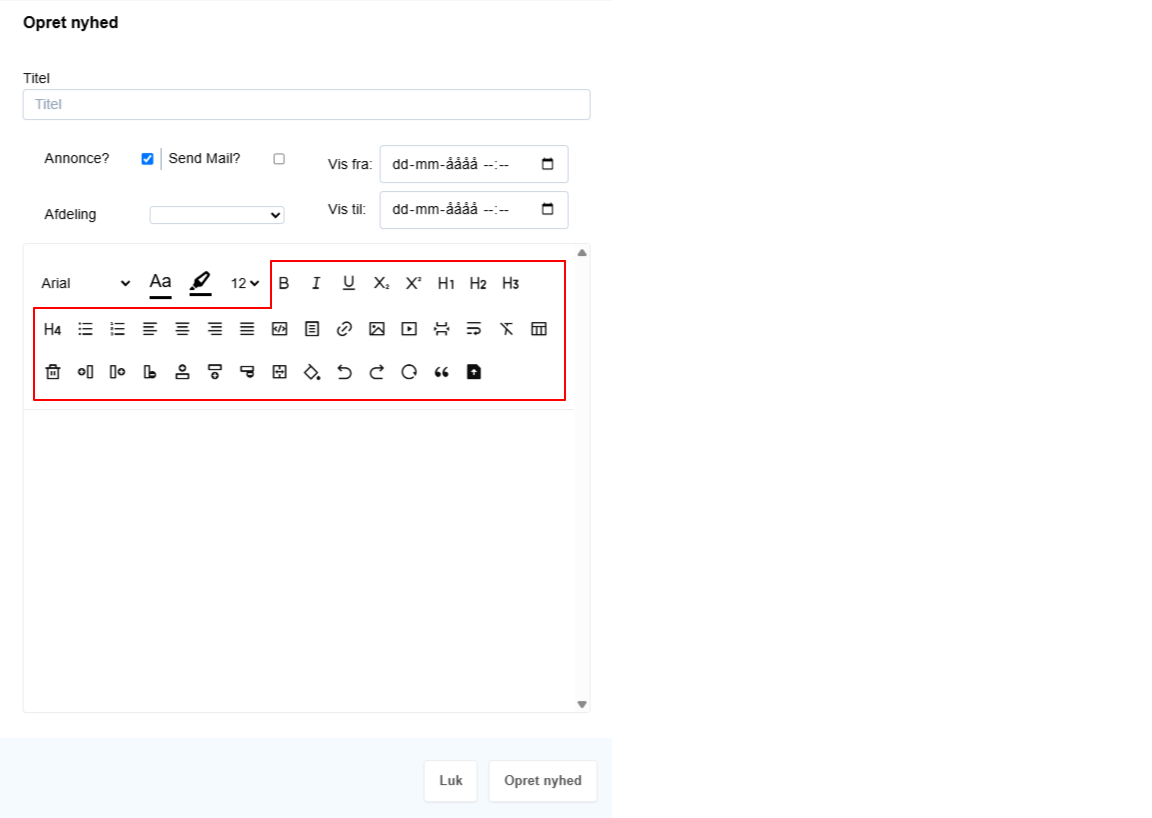
Med disse fire ikoner kan du vælge:
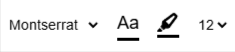
Skrifttype: Vælg den skrifttype der ønskes.
Tekststr.: Vælg den ønskede tekststørrelse.
Tekstfarve: Ændre tekstfarve.
- Marker den tekst du gerne vil skifte farve på.
- Klik på skift skriftfarve ikonet.
- Klik på farvebarren for at vælge hvilke toner du gerne vil have din tekstfarve skal have.
- Klik i farvefirkanten på den ønskede farve og du vil få farvekode vist i R + G + B felterne.
- Klik et blankt sted i tekstfeltet i nyheden og klik igen.
TIP! Skriv farvekoden ned hvis du ønsker at bruge den et andet sted i teksten.
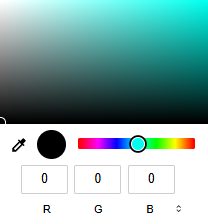
RGB står for:
- R = Rød
- G = Grøn
- B = Blå
Når du vælger en farve på en skærm, bliver farven lavet ved at blande disse tre lysfarver i forskellige styrker.
Du kan også udfylde RGB favefelterne direkte i farvevælgeren, hvis du allerede har farvekoden.
- klikke på en farve et andet sted på skærmen
- kopiere den farve ind i farvevælgeren
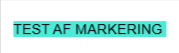
Markering af tekst:
- Marker den tekst der skal have markeringen.
- Klik på markering af tekst ikonet
- Klik på farvebarren for at vælge hvilke toner du gerne vil have din tekstfarve skal have
- Klik i farvefirkanten på den ønskede farve og du vil få farvekode vist i R + G + B felterne
- Klik på ENTER og teksten vil nu være markeret
Upload Word-fil
Hvis du har et Word-dokument, kan du uploade det direkte til dit MasterQMS-dokument ved at benytte uploader-knappen.
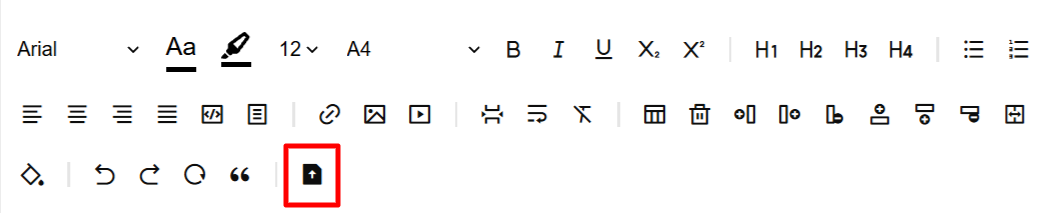
Klik på upload-knappen, og klik herefter på “Vælg filer”.
Find og vælg den fil, du ønsker skal lægges ind i systemet.
Klik på “Åbn”, og din fil overføres nu automatisk.
Indholdsfortegnelse
En indholdsfortegnelse giver et hurtigt overblik over dokumentets indhold og struktur. Den gør det nemmere for læseren at finde de ønskede afsnit og navigere effektivt i dokumentet.
Opret indholdfortegnelse

- Klik på ikonet Indholdsfortegnelse.
- Indholdsfortegnelsen indsættes nu øverst i dokumentet.
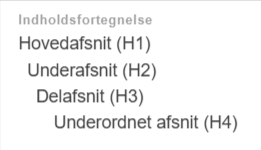
Indholdsfortegnelse overskrift hiraki
For at indhold vises korrekt i den automatiske indholdsfortegnelse, skal overskrifter formateres med de relevante overskriftsniveauer (H1, H2, H3 eller H4). Du finder overskriftsniveauerne i dokumentets værktøjslinje.
- H1 anvendes til hovedoverskrifter.
- H2 anvendes til underoverskrifter under H1.
- H3 anvendes til underafsnit under H2.
- H4 anvendes til yderligere underopdeling under H3.
Indholdsfortegnelsen genereres automatisk på baggrund af de anvendte overskriftsniveauer.
En korrekt anvendt overskriftshierarki sikrer, at indholdsfortegnelsen afspejler dokumentets struktur. Det giver læseren et hurtigt overblik over indholdet og gør det nemt at navigere direkte til de ønskede afsnit.
Eksempel
Dokument navn - Titel
Her skriver du navnet/titlen på dokumentet. Det vil ofte være noget, som kendetegner processen eller instruktionen f.eks. leverandørevaluering eller beredskabsplan.
Redaktørens note
I redaktørens note kan du lave kommentarer til dokumentet. Det kan være, hvis man eksempelvis er flere, der arbejder på det samme dokument, og der er emner, der skal vendes, uden at det kan ses i selve dokumentet. Kommentaren følger revisionsnummeret.
Kopier
Når du opretter et nyt dokument, kan du kopiere fra et allerede oprettet dokument. Det kan du gøre, hvis du ønsker samme udgangspunkt for en given procedure eller SOP. Det betyder, at du kan oprette en skabelon, som kopieres hver gang, du starter et nyt dokument. Du kan søge efter det dokument, der skal kopieres, i søgefeltet.
TIP! Kopiér dokument er kun tilgængelig, når du opretter et dokument. Hvis du efterfølgende vil redigere dokumentet, og du arbejder i version 1, vil feltet Kopiér dokument ikke længere være tilgængeligt.
Type
Dokumenter er opdelt i forskellige af typer:
Procedure
Instruktion
Bilag
Politik
SOP
Onboarding
Det er en god idé at opdele dem i de forskellige typer i stedet for at vælge f.eks. bilag på alle dokumenter, da det giver et bedre overblik og gør det lettere efterfølgende at udvide jeres ledelsessystem.
Tilføj standarder
Her vælges de punkter i standarden, som processen understøtter. Når du sammenkæder kravene i standarderne, som virksomheden benytter eller er underlagt grundet certificeringer, kan systemet hjælpe med at se, om virksomheden overholder kravene i standarderne.
Kan du ikke se din standard kan den tilvælges;
Firma > indstillinger > ansvarlig og godkendere > Standarder
Afdeling
Afdeling er den afdeling, som dokumentet tilhører, og hvor processen udføres. Afdelinger kan oprettes via fanen Firma. Herefter vælger du Afdelinger og Opret ny.
Menuer koblet sammen med dokumentet
Du kan koble eksisterende menuer sammen med dit dokument under redigering. Det er menuer, der allerede er oprettet, som kan vælges. Vælger du en menu, vil dit dokument automatisk blive placeret der, uden at du behøver at oprette og selv placere dit dokument i menuen.
Sprog
Vælg her, hvilket sprog dit dokument skal skrives i. Mangler du et sprog, tilføjes det under:
Firma > Indstillinger > Generelt.
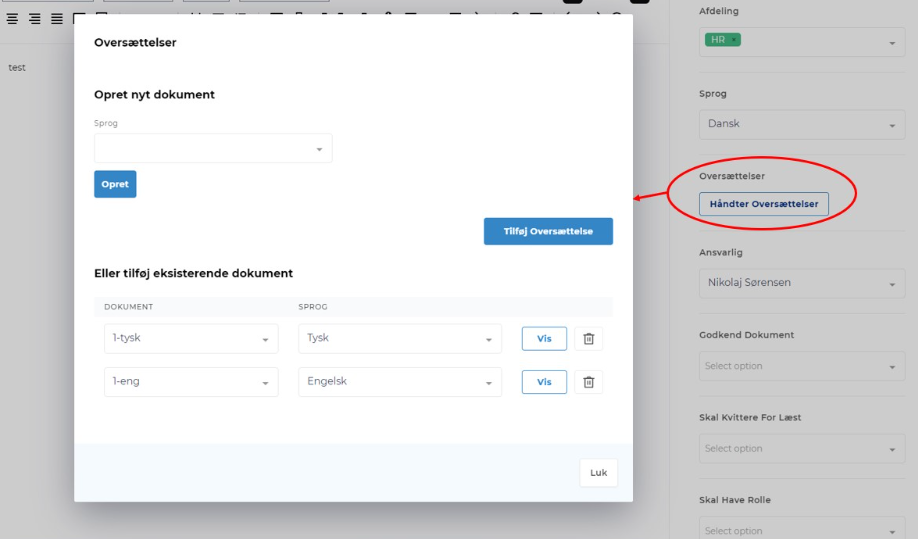
Håndter oversættelser - Vis, opret eller fjern
Du kan oversætte dine dokumenter til det sprog du ønsker. Dokumentsproget der vises som standard afhænger af din profils sprog. Så har du valgt Engelsk på din profil, så vil du få vist den engelske udgave af et dokument, såfremt det eksisterer. Eksisterer der ikke en oversættelse, vil den vise dokumentet på det sprog, som dokumentet blev oprettet med først.
Vis dokumentet på et givent sprog
Hvis et dokument er oversat, vil du se flag i øverste højre hjørne af dokumentet, som viser hvilke sprog dokumentet er oversat til.
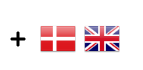
Hvis ikke du ser et + i øverste højre hjørne af dokumentet, hvor du kan tilføje oversættelse til dokumentet, skyldes det en af to følgende grunde
1. Du har ikke valgt sprog på virksomheds niveau, hvilket sprog din virksomhed ønsker at benytte. Firma > Indstillinger
2. Du har ikke Rediger rettigheder til dokumenter. Firma> Rettigheder
Opret oversættelse
Du kan tilføje en oversættelse, når du redigere et dokument, eller mere naturlig når du ser et dokument. Du opretter/tilføjer en oversættelse til et dokument ved, at trykke på plus’et i øverste højre hjørne.
Hvis du vælger et sprog og trykker opret, så opretter den en ny oversættelse, hvor den overfører indholdet af det eksisterende dokument, som du herefter kan oversætte. Når den nye oversættelse gemmes, så vil flaget på det sprog, som du har valgt, blive vist. Flaget vises når dokument er udgivet og du går ind for at se det.
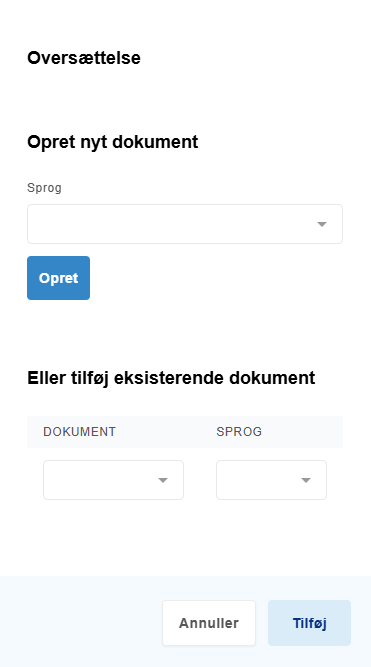
Tilføj eksisterende dokument
Du kan også tilføje et eksisterende dokument, som en oversættelse. Dette gør du ved, at trykke rediger på dokumentet, og så i fanen oversættelser, når du trykker på Håndter Oversættelser. Herefter skal du vælge dokumentet, som du vil tilføje som et sprog.
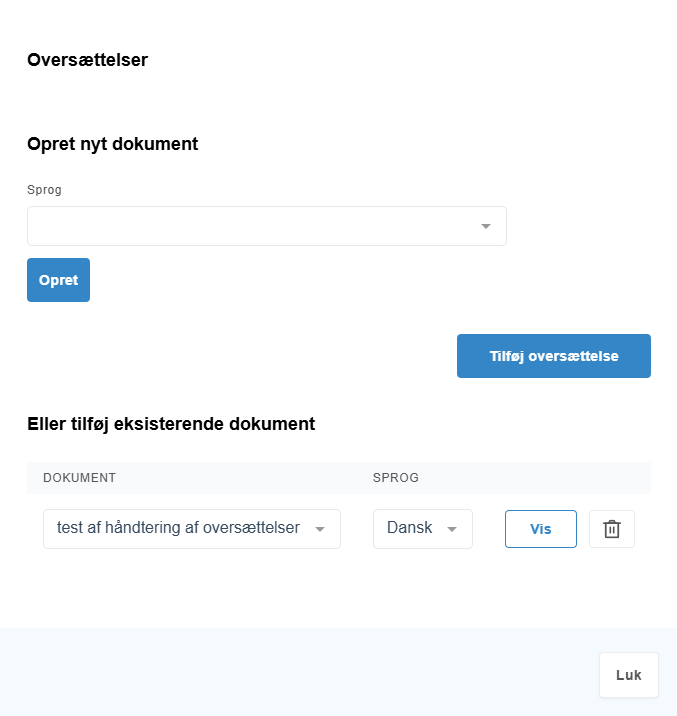
Fjern en oversættelse
Hvis du ønsker at slette et sprog, så skal du vise dokumentet i et andet sprog end det, du ønsker at slette. Herefter trykker du på skraldespanden (Slet) på det sprog du ønsker at slette. Tryk luk og gem dokument.
Revidér dokument
Du kan sætte revideringstid på et givent dokument, så den ansvarlige får en mail hvert interval, man har valgt. Følende intervaller kan vælges;
Ugentligt
Hvert anden ugen
Månedligt
Halvårligt
Årligt
Ønsker du, alle dine dokumenter skal have et fast automatisk eftersyn, kan dette vælges under:
Firma > Indstillinger > Ansvarlig og godkendere > Vælg automatisk eftersynsdato
Godkend dokument
Godkendelse på dokumentniveau er, hvis man ønsker at sende et dokument til godkendelse hos en medarbejder/bruger. Din systemadministrator kan have sat et automatisk godkendelsesflow. Her vil de personer, som indgår i flowet, altid skulle godkende, uanset om personen er sat manuelt eller ej.
Så man skal se det som et tillæg til det automatiske godkendelsesflow. Hvis ikke den systemansvarlige har sat et godkendelsesflow, vil det kun være dem, som er valgt på dokumentet, der godkender det enkelte dokument.
Samarbejdere
Funktionen Samarbejde bruges typisk til at give flere personer mulighed for at arbejde med det samme dokument, uden at de alle har fuld “ejer-/redaktørkontrol”. Det kunne eksempelvis være:
- Arbejde med indholdet (afhængigt af rettigheder)
- Se dokumentet (også kladder)
- Kommentere eller give input
- Følge ændringer i processen
Skal kvittere for læst
Ønsker du, at en eller flere brugere/medarbejdere skal kvittere, når de har læst et dokument, vælges de i drop-down-listen. Her kan du vælge alle dem, der har fået tildelt en bruger. Udover det er der nogle standarder, der kræver det, f.eks. inden for medico. Det kan derfor være en fordel at dokumentere dette som et led i processer for oplæring.
Skal have en rolle
Alle dokumenter i et ledelsessystem skal være tilgængelige i din virksomhed. Men nogle gange er der undtagelser, hvor enkelte dokumenter kun skal være tilgængelige for en defineret gruppe. Dette kan du gøre ved at vælge, hvem dokumentet skal være tilgængeligt for. Herefter vil dokumentet være tilgængeligt for dem, også selv hvis en person uden rettigheder skulle få tilsendt et link.
I dokumentoversigten kan du se dokumenternes synlighed. Her fremgår det, om et dokument er privat eller offentligt. Hvis et dokument er privat, er det tildelt en rolle og er kun tilgængeligt for brugere med denne rolle.